

1. ก่อนเริ่มต้น
ใน Codelab นี้ คุณจะได้เรียนรู้วิธีผสานรวม Firebase กับเว็บแอป Next.js ที่ชื่อ Friendly Eats ซึ่งเป็นเว็บไซต์สำหรับรีวิวร้านอาหาร
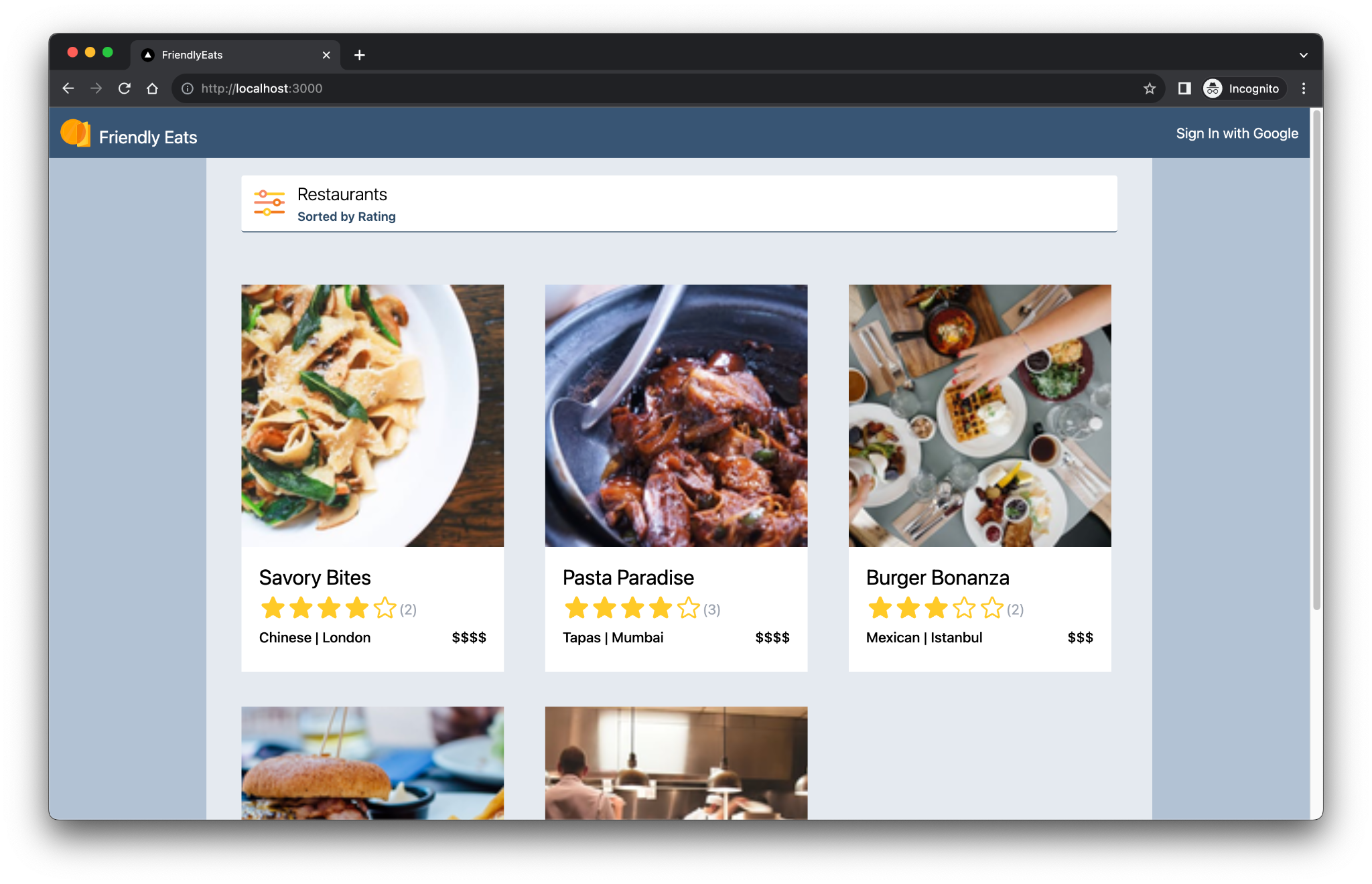
เว็บแอปที่เสร็จสมบูรณ์จะมีฟีเจอร์ที่มีประโยชน์ซึ่งแสดงให้เห็นว่า Firebase ช่วยคุณสร้างแอป Next.js ได้อย่างไร ฟีเจอร์เหล่านี้รวมถึงสิ่งต่อไปนี้
- การสร้างและติดตั้งใช้งานอัตโนมัติ: Codelab นี้ใช้ Firebase App Hosting เพื่อสร้างและติดตั้งใช้งานโค้ด Next.js โดยอัตโนมัติทุกครั้งที่คุณพุชไปยัง Branch ที่กำหนดค่าไว้
- การลงชื่อเข้าใช้และการออกจากระบบ: เว็บแอปที่เสร็จสมบูรณ์จะช่วยให้คุณลงชื่อเข้าใช้ด้วย Google และออกจากระบบได้ การเข้าสู่ระบบของผู้ใช้และความต่อเนื่องจะได้รับการจัดการผ่านการตรวจสอบสิทธิ์ Firebase ทั้งหมด
- รูปภาพ: เว็บแอปที่เสร็จสมบูรณ์จะช่วยให้ผู้ใช้ที่ลงชื่อเข้าใช้สามารถอัปโหลดรูปภาพร้านอาหารได้ ชิ้นงานรูปภาพจะจัดเก็บไว้ใน Cloud Storage for Firebase Firebase JavaScript SDK มี URL สาธารณะสำหรับรูปภาพที่อัปโหลด จากนั้นระบบจะจัดเก็บ URL สาธารณะนี้ไว้ในเอกสารร้านอาหารที่เกี่ยวข้องใน Cloud Firestore
- รีวิว: เว็บแอปที่เสร็จสมบูรณ์จะช่วยให้ผู้ใช้ที่ลงชื่อเข้าใช้สามารถโพสต์รีวิวร้านอาหารซึ่งประกอบด้วยการให้ดาวและข้อความ ข้อมูลรีวิวจะจัดเก็บไว้ใน Cloud Firestore
- ตัวกรอง: เว็บแอปที่เสร็จสมบูรณ์ช่วยให้ผู้ใช้ที่ลงชื่อเข้าใช้กรองรายชื่อร้านอาหารตามหมวดหมู่ สถานที่ตั้ง และราคาได้ นอกจากนี้ คุณยังปรับแต่งวิธีการจัดเรียงที่ใช้ได้ด้วย ระบบจะเข้าถึงข้อมูลจาก Cloud Firestore และใช้การค้นหา Firestore ตามตัวกรองที่ใช้
ข้อกำหนดเบื้องต้น
- บัญชี GitHub
- ความรู้เกี่ยวกับ Next.js และ JavaScript
สิ่งที่คุณจะได้เรียนรู้
- วิธีใช้ Firebase กับ App Router ของ Next.js และการแสดงผลฝั่งเซิร์ฟเวอร์
- วิธีเก็บรูปภาพไว้ใน Cloud Storage for Firebase
- วิธีอ่านและเขียนข้อมูลในฐานข้อมูล Cloud Firestore
- วิธีใช้ลงชื่อเข้าใช้ด้วย Google กับ Firebase JavaScript SDK
สิ่งที่ต้องมี
- Git
- Node.js เวอร์ชันเสถียรล่าสุด
- เบราว์เซอร์ที่คุณเลือก เช่น Google Chrome
- สภาพแวดล้อมในการพัฒนาซอฟต์แวร์ที่มีตัวแก้ไขโค้ดและเทอร์มินัล
- บัญชี Google สำหรับการสร้างและจัดการโปรเจ็กต์ Firebase
- ความสามารถในการอัปเกรดโปรเจ็กต์ Firebase เป็นแพ็กเกจราคา Blaze
2. ตั้งค่าสภาพแวดล้อมในการพัฒนาซอฟต์แวร์และที่เก็บ GitHub
Codelab นี้มีฐานของโค้ดเริ่มต้นของแอปและใช้ Firebase CLI
สร้างที่เก็บ GitHub
ดูแหล่งที่มาของ Codelab ได้ที่ https://github.com/firebase/friendlyeats-web ที่เก็บมีโปรเจ็กต์ตัวอย่างสำหรับหลายแพลตฟอร์ม อย่างไรก็ตาม Codelab นี้ใช้เฉพาะไดเรกทอรี nextjs-start เท่านั้น โปรดจดบันทึกไดเรกทอรีต่อไปนี้
* `nextjs-start`: contains the starter code upon which you build.
* `nextjs-end`: contains the solution code for the finished web app.
คัดลอกโฟลเดอร์ nextjs-start ไปยังที่เก็บของคุณเองโดยทำดังนี้
- สร้างโฟลเดอร์ใหม่ในคอมพิวเตอร์โดยใช้เทอร์มินัล แล้วเปลี่ยนเป็นไดเรกทอรีใหม่ โดยทำดังนี้
mkdir codelab-friendlyeats-web cd codelab-friendlyeats-web - ใช้แพ็กเกจ npm giget เพื่อดึงข้อมูลเฉพาะโฟลเดอร์
nextjs-startดังนี้npx giget@latest "gh:firebase/friendlyeats-web/nextjs-start#master" . --install - ติดตามการเปลี่ยนแปลงในเครื่องด้วย Git:
git init git add . git commit -m "Codelab starting point" git branch -M main - สร้างที่เก็บ GitHub ใหม่: https://github.com/new ตั้งชื่อตามที่ต้องการ
- คัดลอก URL ใหม่ที่ GitHub สร้างให้คุณ โดยขึ้นอยู่กับวิธีที่คุณตรวจสอบสิทธิ์กับ GitHub (HTTPS หรือ SSH)
https://github.com/<USER_NAME>/<REPOSITORY_NAME>.gitหรือgit@github.com:<USER_NAME>/<REPOSITORY_NAME>.git
- พุชการเปลี่ยนแปลงในเครื่องไปยังที่เก็บ GitHub ใหม่โดยเรียกใช้คำสั่งต่อไปนี้ แทนที่ตัวยึดตำแหน่ง
<REPOSITORY_URL>ด้วย URL ของที่เก็บจริงgit remote add origin <REPOSITORY_URL> git push -u origin main - ตอนนี้คุณควรเห็นโค้ดเริ่มต้นในที่เก็บ GitHub แล้ว
ติดตั้งหรืออัปเดต Firebase CLI
เรียกใช้คำสั่งต่อไปนี้เพื่อยืนยันว่าคุณได้ติดตั้ง Firebase CLI และเป็นเวอร์ชัน 14.1.0 ขึ้นไป
firebase --version
หากเห็นเวอร์ชันที่ต่ำกว่าหรือไม่ได้ติดตั้ง Firebase CLI ให้เรียกใช้คำสั่งติดตั้งดังนี้
npm install -g firebase-tools@latest
หากติดตั้ง Firebase CLI ไม่ได้เนื่องจากข้อผิดพลาดเกี่ยวกับสิทธิ์ โปรดดูเอกสารประกอบของ npm หรือใช้ตัวเลือกการติดตั้งอื่น
เข้าสู่ระบบ Firebase
- เรียกใช้คำสั่งต่อไปนี้เพื่อเข้าสู่ระบบ Firebase CLI
firebase login
- ป้อน
YหรือNโดยขึ้นอยู่กับว่าคุณต้องการให้ Firebase รวบรวมข้อมูลหรือไม่ - ในเบราว์เซอร์ ให้เลือกบัญชี Google แล้วคลิกอนุญาต
3. ตั้งค่าโปรเจ็กต์ Firebase
ในส่วนนี้ คุณจะตั้งค่าโปรเจ็กต์ Firebase และเชื่อมโยงเว็บแอป Firebase กับโปรเจ็กต์ดังกล่าว นอกจากนี้ คุณยังจะได้ตั้งค่าบริการ Firebase ที่เว็บแอปตัวอย่างใช้ด้วย
สร้างโปรเจ็กต์ Firebase
- ลงชื่อเข้าใช้คอนโซล Firebase ด้วยบัญชี Google เดียวกับที่ใช้ในขั้นตอนก่อนหน้า
- คลิกปุ่มเพื่อสร้างโปรเจ็กต์ใหม่ แล้วป้อนชื่อโปรเจ็กต์ (เช่น
FriendlyEats Codelab)
- คลิกต่อไป
- หากได้รับข้อความแจ้ง ให้อ่านและยอมรับข้อกำหนดของ Firebase แล้วคลิกต่อไป
- (ไม่บังคับ) เปิดใช้ความช่วยเหลือจาก AI ในคอนโซล Firebase (เรียกว่า "Gemini ใน Firebase")
- สำหรับ Codelab นี้ คุณไม่จำเป็นต้องใช้ Google Analytics ดังนั้นให้ปิดตัวเลือก Google Analytics
- คลิกสร้างโปรเจ็กต์ รอให้ระบบจัดสรรโปรเจ็กต์ แล้วคลิกต่อไป
อัปเกรดแพ็กเกจราคา Firebase
หากต้องการใช้ Firebase App Hosting และ Cloud Storage for Firebase โปรเจ็กต์ Firebase ต้องใช้แพ็กเกจราคาแบบจ่ายเมื่อใช้ (Blaze) ซึ่งหมายความว่าโปรเจ็กต์จะลิงก์กับบัญชีสำหรับการเรียกเก็บเงินใน Cloud
- บัญชีสำหรับการเรียกเก็บเงินใน Cloud ต้องมีวิธีการชำระเงิน เช่น บัตรเครดิต
- หากเพิ่งเคยใช้ Firebase และ Google Cloud ให้ตรวจสอบว่าคุณมีสิทธิ์รับเครดิตมูลค่า $300 และบัญชีสำหรับการเรียกเก็บเงินใน Cloud แบบทดลองใช้ฟรีหรือไม่
- หากคุณทำ Codelab นี้เป็นส่วนหนึ่งของกิจกรรม ให้สอบถามผู้จัดว่ามีเครดิต Cloud พร้อมใช้งานหรือไม่
หากต้องการอัปเกรดโปรเจ็กต์เป็นแพ็กเกจ Blaze ให้ทำตามขั้นตอนต่อไปนี้
- ในคอนโซล Firebase ให้เลือกอัปเกรดแพ็กเกจ
- เลือกแพ็กเกจ Blaze ทำตามวิธีการบนหน้าจอเพื่อลิงก์บัญชีสำหรับการเรียกเก็บเงินใน Cloud กับโปรเจ็กต์
หากคุณจำเป็นต้องสร้างบัญชีสำหรับการเรียกเก็บเงินใน Cloud เพื่ออัปเกรด คุณอาจต้องกลับไปที่ขั้นตอนการอัปเกรดในคอนโซล Firebase เพื่อทำการอัปเกรดให้เสร็จสมบูรณ์
เพิ่มเว็บแอปลงในโปรเจ็กต์ Firebase
- ไปที่ภาพรวมโปรเจ็กต์ในโปรเจ็กต์ Firebase คลิกเพิ่มแอป แล้วคลิกเว็บ
- ในกล่องข้อความชื่อเล่นของแอป ให้ป้อนชื่อเล่นของแอปที่จำง่าย เช่น
My Next.js app - ยกเลิกการเลือกช่องทำเครื่องหมายตั้งค่าโฮสติ้งของ Firebase สำหรับแอปนี้ด้วย
- คลิกลงทะเบียนแอป > ไปที่คอนโซล
ตั้งค่าบริการ Firebase ในคอนโซล Firebase
ตั้งค่าการตรวจสอบสิทธิ์
- ในแผงด้านซ้ายของคอนโซล Firebase ให้ขยายสร้าง แล้วเลือกการตรวจสอบสิทธิ์
- คลิกเริ่มต้นใช้งาน
- ในคอลัมน์ผู้ให้บริการลงชื่อเข้าใช้ ให้คลิก Google > เปิดใช้
- ในกล่องข้อความชื่อโปรเจ็กต์ที่แสดงต่อสาธารณะ ให้ป้อนชื่อที่จำง่าย เช่น
My Next.js app - จากเมนูแบบเลื่อนลงอีเมลสนับสนุนสำหรับโปรเจ็กต์ ให้เลือกอีเมลของคุณ
- คลิกบันทึก
ตั้งค่า Cloud Firestore
- ในแผงด้านซ้ายของคอนโซล Firebase ให้ขยายสร้าง แล้วเลือกฐานข้อมูล Firestore
- คลิกสร้างฐานข้อมูล
- เลือก Standard Edition แล้วคลิกถัดไป
- อย่าเปลี่ยนรหัสฐานข้อมูล โดยปล่อยให้ตั้งค่าเป็น
(default) - เลือกตำแหน่งสำหรับฐานข้อมูล แล้วคลิกถัดไป
สำหรับแอปจริง คุณควรเลือกตำแหน่งที่อยู่ใกล้กับผู้ใช้ - คลิกเริ่มในโหมดทดสอบ อ่านข้อจำกัดความรับผิดเกี่ยวกับกฎความปลอดภัย
ในภายหลังใน Codelab นี้ คุณจะเพิ่มกฎความปลอดภัยเพื่อรักษาความปลอดภัยให้ข้อมูลของคุณ อย่าเผยแพร่หรือเปิดเผยแอปต่อสาธารณะโดยไม่เพิ่มกฎความปลอดภัยสำหรับฐานข้อมูล - คลิกสร้าง
ตั้งค่า Cloud Storage for Firebase
- ในแผงด้านซ้ายของคอนโซล Firebase ให้ขยายสร้าง แล้วเลือกพื้นที่เก็บข้อมูล
- คลิกเริ่มต้นใช้งาน
- เลือกตำแหน่งสำหรับที่เก็บข้อมูลเริ่มต้น
ที่เก็บข้อมูลในUS-WEST1,US-CENTRAL1และUS-EAST1สามารถใช้ประโยชน์จากระดับ "ฟรีตลอด" สำหรับ Google Cloud Storage ส่วนที่เก็บข้อมูลในตำแหน่งอื่นๆ ทั้งหมดจะเป็นไปตามราคาและการใช้งาน Google Cloud Storage - คลิกเริ่มในโหมดทดสอบ อ่านข้อจำกัดความรับผิดเกี่ยวกับกฎความปลอดภัย
ในภายหลังใน Codelab นี้ คุณจะเพิ่มกฎความปลอดภัยเพื่อรักษาความปลอดภัยให้ข้อมูลของคุณ อย่าเผยแพร่หรือเปิดเผยแอปต่อสาธารณะโดยไม่เพิ่มกฎความปลอดภัยสำหรับที่เก็บข้อมูล Storage - คลิกสร้าง
ติดตั้งใช้งานกฎความปลอดภัย
โค้ดมีชุดกฎความปลอดภัยสำหรับ Firestore และ Cloud Storage for Firebase อยู่แล้ว หลังจากติดตั้งใช้งานกฎความปลอดภัยแล้ว ข้อมูลในฐานข้อมูลและที่เก็บข้อมูลจะได้รับการปกป้องจากการใช้ในทางที่ผิดได้ดียิ่งขึ้น
- ในเทอร์มินัล ให้กำหนดค่า CLI เพื่อใช้โปรเจ็กต์ Firebase ที่คุณสร้างไว้ก่อนหน้านี้ โดยทำดังนี้
firebase use --add
friendlyeats-codelab - หากต้องการติดตั้งใช้งานกฎความปลอดภัยเหล่านี้ (รวมถึงดัชนีที่จำเป็นในภายหลัง) ให้เรียกใช้คำสั่งนี้ในเทอร์มินัล
firebase deploy --only firestore,storage
- หากระบบถามว่า
"Cloud Storage for Firebase needs an IAM Role to use cross-service rules. Grant the new role?"ให้กดEnterเพื่อเลือกใช่
4. ตรวจสอบฐานของโค้ดเริ่มต้น
ในส่วนนี้ คุณจะได้ตรวจสอบบางส่วนของฐานของโค้ดเริ่มต้นของแอปซึ่งคุณจะเพิ่มฟังก์ชันการทำงานใน Codelab นี้
โครงสร้างโฟลเดอร์และไฟล์
ตารางต่อไปนี้แสดงภาพรวมของโครงสร้างโฟลเดอร์และไฟล์ของแอป
โฟลเดอร์และไฟล์ | คำอธิบาย |
| คอมโพเนนต์ React สำหรับตัวกรอง ส่วนหัว รายละเอียดร้านอาหาร และรีวิว |
| ฟังก์ชันยูทิลิตีที่ไม่จำเป็นต้องเชื่อมโยงกับ React หรือ Next.js |
| โค้ดเฉพาะ Firebase และการกำหนดค่า Firebase |
| ชิ้นงานแบบคงที่ในเว็บแอป เช่น ไอคอน |
| การกำหนดเส้นทางด้วย Next.js App Router |
| ทรัพยากร Dependency ของโปรเจ็กต์ที่มี npm |
| การกำหนดค่าเฉพาะ Next.js (การดำเนินการของเซิร์ฟเวอร์เปิดอยู่) |
| การกำหนดค่าบริการภาษา JavaScript |
คอมโพเนนต์เซิร์ฟเวอร์และไคลเอ็นต์
แอปนี้เป็นเว็บแอป Next.js ที่ใช้ App Router มีการใช้การแสดงผลฝั่งเซิร์ฟเวอร์ทั่วทั้งแอป ตัวอย่างเช่น ไฟล์ src/app/page.js เป็นคอมโพเนนต์ฝั่งเซิร์ฟเวอร์ที่รับผิดชอบหน้าหลัก ไฟล์ src/components/RestaurantListings.jsx เป็นคอมโพเนนต์ฝั่งไคลเอ็นต์ที่ระบุโดยคำสั่ง "use client" ที่จุดเริ่มต้นของไฟล์
นำเข้ารายการเคลื่อนไหวของบัญชี
คุณอาจสังเกตเห็นคำสั่งนำเข้า เช่น
import RatingPicker from "@/src/components/RatingPicker.jsx";
แอปใช้สัญลักษณ์ @ เพื่อหลีกเลี่ยงเส้นทางการนำเข้าแบบสัมพัทธ์ที่ยุ่งยาก และใช้ชื่อแทนเส้นทางเพื่อให้เป็นไปได้
API เฉพาะของ Firebase
โค้ด Firebase API ทั้งหมดจะรวมอยู่ในไดเรกทอรี src/lib/firebase จากนั้นคอมโพเนนต์ React แต่ละรายการจะนำเข้าฟังก์ชันที่รวมไว้จากไดเรกทอรี src/lib/firebase แทนที่จะนำเข้าฟังก์ชันของ Firebase โดยตรง
ข้อมูลจำลอง
ข้อมูลร้านอาหารและรีวิวจำลองอยู่ในไฟล์ src/lib/randomData.js ข้อมูลจากไฟล์ดังกล่าวจะรวมอยู่ในโค้ดในไฟล์ src/lib/fakeRestaurants.js
5. สร้างแบ็กเอนด์ App Hosting
ในส่วนนี้ คุณจะตั้งค่าแบ็กเอนด์ App Hosting เพื่อดูสาขาในที่เก็บ Git
เมื่อจบส่วนนี้ คุณจะมีแบ็กเอนด์ App Hosting ที่เชื่อมต่อกับที่เก็บใน GitHub ซึ่งจะสร้างใหม่และเปิดตัวแอปเวอร์ชันใหม่โดยอัตโนมัติทุกครั้งที่คุณพุชคอมมิตใหม่ไปยังสาขา main
สร้างแบ็กเอนด์
- ไปที่หน้า App Hosting ในคอนโซล Firebase
- คลิกเริ่มต้นใช้งานเพื่อเริ่มขั้นตอนการสร้างแบ็กเอนด์
- เลือกภูมิภาค สำหรับแอปจริง คุณควรเลือกภูมิภาคที่ใกล้กับผู้ใช้มากที่สุด
- ทำตามข้อความแจ้งในขั้นตอนนำเข้าที่เก็บ GitHub เพื่อตั้งค่าการตรวจสอบสิทธิ์ GitHub
- จากที่เก็บ ให้เลือกให้สิทธิ์เข้าถึงที่เก็บใหม่ใน GitHub แล้วทำตามข้อความแจ้งเพื่อเปิดใช้สิทธิ์เข้าถึงที่เก็บ GitHub ที่คุณสร้างไว้ก่อนหน้านี้
- คลิกรีเฟรชรายการเพื่อรีเฟรชรายการ จากนั้นเลือกที่เก็บข้อมูลแล้วคลิกถัดไป
- ตั้งค่าการติดตั้งใช้งาน
- ตั้งค่าสาขาที่ใช้จริงเป็น
main - เก็บไดเรกทอรีรากเป็น
/ - เปิดใช้การเปิดตัวอัตโนมัติ
- ตั้งค่าสาขาที่ใช้จริงเป็น
- ตั้งชื่อแบ็กเอนด์
friendlyeats-codelabแล้วคลิกถัดไป - จากเชื่อมโยงเว็บแอป Firebase ให้เลือกเลือกเว็บแอป Firebase ที่มีอยู่ แล้วเลือกแอปที่คุณเพิ่มจากรายการ
- คลิกเสร็จสิ้นและติดตั้งใช้งาน ระบบจะเปลี่ยนเส้นทางคุณไปยังหน้าใหม่ซึ่งคุณจะเห็นสถานะของแบ็กเอนด์ App Hosting ใหม่
- คลิกดูเพื่อดูข้อมูลเพิ่มเติมเกี่ยวกับการติดตั้งใช้งาน App Hosting รวมถึงสถานะการเปิดตัว บันทึก และรายละเอียดการใช้งาน
- หลังจากเปิดตัวเสร็จแล้ว ให้คลิกเพื่อเปิด URL ของเว็บไซต์ในส่วนโดเมน การดำเนินการนี้อาจใช้เวลาสักครู่จึงจะเริ่มทำงานเนื่องจากการเผยแพร่ DNS
- อ๊ะ! เมื่อโหลดหน้าเว็บ คุณจะเห็นข้อความแสดงข้อผิดพลาดที่ระบุว่า "Application error: a server-side exception has occurred (see the server logs for more information)"
- ในคอนโซล Firebase ให้ตรวจสอบแท็บบันทึกของแบ็กเอนด์ App Hosting คุณจะเห็นบันทึก "ข้อผิดพลาด: ไม่ได้ติดตั้งใช้งาน" เราจะแก้ไขปัญหานี้ในขั้นตอนถัดไปเมื่อเพิ่มการตรวจสอบสิทธิ์
คุณได้ติดตั้งใช้งานเว็บแอปเริ่มต้นแล้ว ทุกครั้งที่คุณพุชคอมมิตใหม่ไปยังสาขา main ของที่เก็บ GitHub คุณจะเห็นบิลด์ใหม่และการเปิดตัวเริ่มต้นในคอนโซล Firebase และเว็บไซต์จะอัปเดตโดยอัตโนมัติหลังจากการเปิดตัวเสร็จสมบูรณ์
6. เพิ่มการตรวจสอบสิทธิ์ลงในเว็บแอป
ในส่วนนี้ คุณจะเพิ่มการตรวจสอบสิทธิ์ลงในเว็บแอปเพื่อให้เข้าสู่ระบบได้
เพิ่มโดเมนที่ได้รับอนุญาต
การตรวจสอบสิทธิ์ Firebase จะยอมรับคำขอลงชื่อเข้าใช้จากโดเมนที่คุณอนุญาตเท่านั้น ในขั้นตอนนี้ เราจะเพิ่มโดเมนแบ็กเอนด์ของ App Hosting ลงในรายการโดเมนที่ได้รับอนุมัติในโปรเจ็กต์
- เปิดหน้า App Hosting แล้วคลิกดูใต้เว็บไซต์ที่ทำให้ใช้งานได้เพื่อเข้าถึงหน้าภาพรวม คัดลอกชื่อโดเมนของแบ็กเอนด์ App Hosting
- ไปที่แท็บการตั้งค่าการตรวจสอบสิทธิ์ แล้วเลือกโปรเจ็กต์ที่ต้องการเพิ่มโดเมนที่ได้รับอนุญาต จากนั้นค้นหาส่วนโดเมนที่ได้รับอนุญาต แล้วคลิก
- คลิกปุ่มเพิ่มโดเมน
- ป้อนโดเมนของแบ็กเอนด์ App Hosting
- คลิกเพิ่ม
ใช้ฟังก์ชันการลงชื่อเข้าใช้และออกจากระบบ
ในไฟล์ src/lib/firebase/auth.js ให้แทนที่ฟังก์ชัน onAuthStateChanged, onIdTokenChanged, signInWithGoogle และ signOut ด้วยโค้ดต่อไปนี้
export function onAuthStateChanged(cb) {
  return _onAuthStateChanged(auth, cb);
}

export function onIdTokenChanged(cb) {
  return _onIdTokenChanged(auth, cb);
}

export async function signInWithGoogle() {
  const provider = new GoogleAuthProvider();

  try {
    await signInWithPopup(auth, provider);
  } catch (error) {
    console.error("Error signing in with Google", error);
  }
}

export async function signOut() {
  try {
    return auth.signOut();
  } catch (error) {
    console.error("Error signing out with Google", error);
  }
}
โค้ดนี้ใช้ Firebase API ต่อไปนี้
Firebase API | คำอธิบาย |
เพิ่มผู้สังเกตการณ์สำหรับการเปลี่ยนแปลงสถานะการลงชื่อเข้าใช้ของผู้ใช้ | |
เพิ่มผู้สังเกตการณ์สำหรับการเปลี่ยนแปลงโทเค็นระบุตัวตนของผู้ใช้ | |
สร้างอินสแตนซ์ผู้ให้บริการตรวจสอบสิทธิ์ของ Google | |
เริ่มขั้นตอนการตรวจสอบสิทธิ์ตามกล่องโต้ตอบ | |
นำผู้ใช้ออกจากระบบ |
ในไฟล์ src/components/Header.jsx โค้ดจะเรียกใช้ฟังก์ชัน signInWithGoogle และ signOut อยู่แล้ว
ส่งสถานะการตรวจสอบสิทธิ์ไปยังเซิร์ฟเวอร์
เราจะใช้คุกกี้เพื่อส่งสถานะการตรวจสอบสิทธิ์ไปยังเซิร์ฟเวอร์ เมื่อใดก็ตามที่สถานะการตรวจสอบสิทธิ์เปลี่ยนแปลงในไคลเอ็นต์ เราจะอัปเดตคุกกี้ __session
ใน src/components/Header.jsx ให้แทนที่ฟังก์ชัน useUserSession ด้วยโค้ดต่อไปนี้
function useUserSession(initialUser) {
  useEffect(() => {
    return onIdTokenChanged(async (user) => {
      if (user) {
        const idToken = await user.getIdToken();
        await setCookie("__session", idToken);
      } else {
        await deleteCookie("__session");
      }
      if (initialUser?.uid === user?.uid) {
        return;
      }
      window.location.reload();
    });
  }, [initialUser]);

  return initialUser;
}
อ่านสถานะการตรวจสอบสิทธิ์บนเซิร์ฟเวอร์
เราจะใช้ FirebaseServerApp เพื่อจำลองสถานะการตรวจสอบสิทธิ์ของไคลเอ็นต์บนเซิร์ฟเวอร์
เปิด src/lib/firebase/serverApp.js และแทนที่ฟังก์ชัน getAuthenticatedAppForUser ดังนี้
export async function getAuthenticatedAppForUser() {
  const authIdToken = (await cookies()).get("__session")?.value;

  // Firebase Server App is a new feature in the JS SDK that allows you to
  // instantiate the SDK with credentials retrieved from the client & has
  // other affordances for use in server environments.
  const firebaseServerApp = initializeServerApp(
    // https://github.com/firebase/firebase-js-sdk/issues/8863#issuecomment-2751401913
    initializeApp(),
    {
      authIdToken,
    }
  );

  const auth = getAuth(firebaseServerApp);
  await auth.authStateReady();

  return { firebaseServerApp, currentUser: auth.currentUser };
}
ยืนยันการเปลี่ยนแปลง
เลย์เอาต์รูทในไฟล์ src/app/layout.js จะแสดงผลส่วนหัวและส่งต่อผู้ใช้ (หากมี) เป็นพร็อพ
<Header initialUser={currentUser?.toJSON()} />
ซึ่งหมายความว่าคอมโพเนนต์ <Header> จะแสดงผลข้อมูลผู้ใช้ (หากมี) ในระหว่างรันไทม์ของเซิร์ฟเวอร์ หากมีการอัปเดตการตรวจสอบสิทธิ์ระหว่างวงจรของหน้าเว็บหลังจากโหลดหน้าเว็บครั้งแรก ตัวแฮนเดิล onAuthStateChanged จะจัดการการอัปเดตเหล่านั้น
ตอนนี้ก็ได้เวลาเปิดตัวบิลด์ใหม่และยืนยันสิ่งที่คุณสร้างขึ้นแล้ว
- สร้างคอมมิตที่มีข้อความคอมมิตว่า "เพิ่มการตรวจสอบสิทธิ์" แล้วพุชไปยังที่เก็บ GitHub
git add . git commit -m "Add authentication" git push - เปิดหน้า App Hosting และเมื่อการเปิดตัวใหม่เสร็จสมบูรณ์ ให้คลิก URL ของเว็บไซต์เพื่อเปิด
- ทดสอบการตรวจสอบสิทธิ์:
- ลงชื่อเข้าใช้ด้วยบัญชี Google และยืนยันว่าชื่อที่แสดงปรากฏในส่วนหัวหลังจากลงชื่อเข้าใช้
- ออกจากระบบและลงชื่อเข้าใช้อีกครั้ง คุณสามารถทำขั้นตอนนี้ซ้ำกับผู้ใช้รายอื่นได้
- ไม่บังคับ: คลิกขวาที่เว็บแอป เลือกดูซอร์สโค้ดของหน้าเว็บ แล้วค้นหาชื่อที่แสดง โดยจะปรากฏในแหล่งที่มา HTML ดิบที่ส่งคืนจากเซิร์ฟเวอร์
7. ดูข้อมูลร้านอาหาร
เว็บแอปมีข้อมูลจำลองสำหรับร้านอาหารและรีวิว
เพิ่มร้านอาหารอย่างน้อย 1 ร้าน
หากต้องการแทรกข้อมูลร้านอาหารจำลองลงในฐานข้อมูล Cloud Firestore ในเครื่อง ให้ทำตามขั้นตอนต่อไปนี้
- ลงชื่อเข้าใช้เว็บแอป หากยังไม่ได้ดำเนินการ จากนั้นเลือก
 > เพิ่มร้านอาหารตัวอย่าง โปรดทราบว่าเราไม่เห็นร้านอาหารใดๆ แสดงในเว็บแอป Friendly Eats เนื่องจากเรายังไม่ได้ตั้งค่าโค้ดการดึงข้อมูล เราจะแก้ไขปัญหานี้ในขั้นตอนถัดไป
- ในคอนโซล Firebase บนหน้าฐานข้อมูล Firestore ให้เลือก restaurants คุณจะเห็นเอกสารระดับบนสุดในคอลเล็กชันร้านอาหาร ซึ่งแต่ละรายการแสดงถึงร้านอาหาร 1 ร้าน
- คลิกเอกสาร 2-3 รายการเพื่อสำรวจพร็อพเพอร์ตี้ของเอกสารร้านอาหาร
แสดงรายชื่อร้านอาหาร
ตอนนี้ฐานข้อมูล Cloud Firestore มีร้านอาหารที่เว็บแอป Next.js แสดงได้แล้ว
หากต้องการกำหนดโค้ดการดึงข้อมูล ให้ทำตามขั้นตอนต่อไปนี้
- ในไฟล์
src/app/page.jsให้ค้นหาคอมโพเนนต์เซิร์ฟเวอร์<Home />และตรวจสอบการเรียกใช้ฟังก์ชันgetRestaurantsซึ่งจะดึงข้อมูลรายชื่อร้านอาหารที่รันไทม์ของเซิร์ฟเวอร์ คุณใช้ฟังก์ชันgetRestaurantsในขั้นตอนต่อไปนี้ - ในไฟล์
src/lib/firebase/firestore.jsให้แทนที่ฟังก์ชันapplyQueryFiltersและgetRestaurantsด้วยโค้ดต่อไปนี้
function applyQueryFilters(q, { category, city, price, sort }) {
  if (category) {
    q = query(q, where("category", "==", category));
  }
  if (city) {
    q = query(q, where("city", "==", city));
  }
  if (price) {
    q = query(q, where("price", "==", price.length));
  }
  if (sort === "Rating" || !sort) {
    q = query(q, orderBy("avgRating", "desc"));
  } else if (sort === "Review") {
    q = query(q, orderBy("numRatings", "desc"));
  }
  return q;
}

export async function getRestaurants(db = db, filters = {}) {
  let q = query(collection(db, "restaurants"));

  q = applyQueryFilters(q, filters);
  const results = await getDocs(q);
  return results.docs.map((doc) => {
    return {
      id: doc.id,
      ...doc.data(),
      // Only plain objects can be passed to Client Components from Server Components
      timestamp: doc.data().timestamp.toDate(),
    };
  });
}
- สร้างคอมมิตที่มีข้อความคอมมิตว่า "Read the list of restaurants from Firestore" แล้วพุชไปยังที่เก็บ GitHub ของคุณ
git add . git commit -m "Read the list of restaurants from Firestore" git push - เปิดหน้า App Hosting ในคอนโซล Firebase แล้วรอให้การเปิดตัวใหม่เสร็จสมบูรณ์
- รีเฟรชหน้าในเว็บแอป รูปภาพร้านอาหารจะปรากฏเป็นชิ้นส่วนบนหน้าเว็บ
ตรวจสอบว่าข้อมูลร้านอาหารโหลดที่รันไทม์ของเซิร์ฟเวอร์
เมื่อใช้เฟรมเวิร์ก Next.js คุณอาจไม่ทราบว่าระบบโหลดข้อมูลเมื่อใดในรันไทม์ฝั่งเซิร์ฟเวอร์หรือรันไทม์ฝั่งไคลเอ็นต์
หากต้องการยืนยันว่าข้อมูลร้านอาหารโหลดที่รันไทม์ของเซิร์ฟเวอร์ ให้ทำตามขั้นตอนต่อไปนี้
- ในเว็บแอป ให้เปิดเครื่องมือสำหรับนักพัฒนาเว็บและปิดใช้ JavaScript
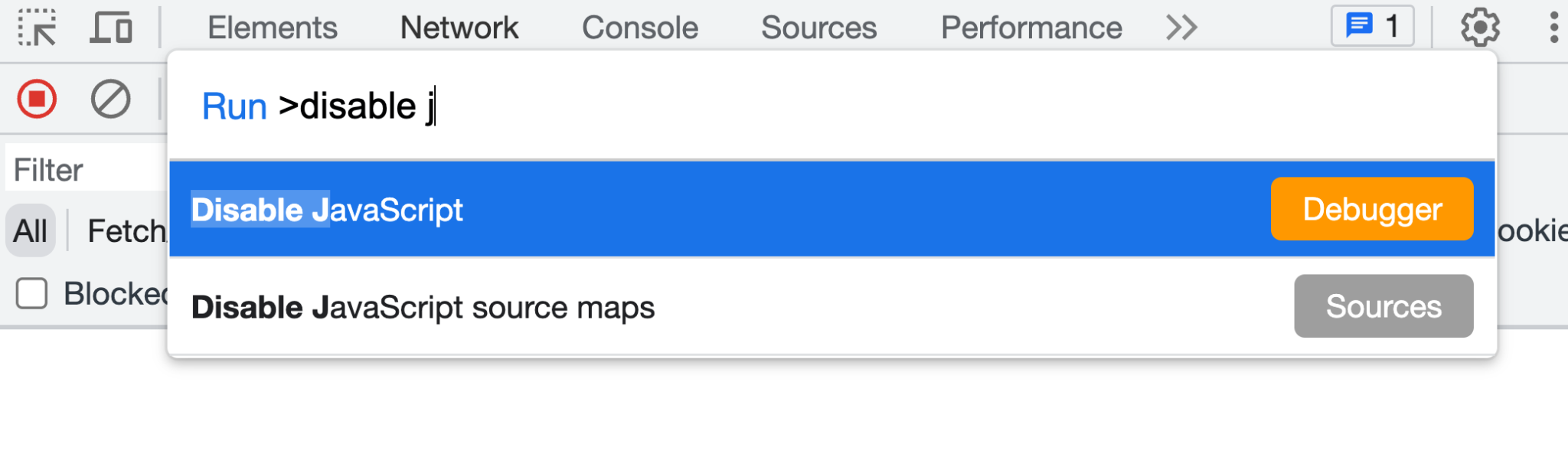
- รีเฟรชเว็บแอป ข้อมูลร้านอาหารจะยังคงโหลดอยู่ ข้อมูลร้านอาหารจะแสดงในการตอบกลับของเซิร์ฟเวอร์ เมื่อเปิดใช้ JavaScript ข้อมูลร้านอาหารจะได้รับการเติมเต็มผ่านโค้ด JavaScript ฝั่งไคลเอ็นต์
- เปิดใช้ JavaScript อีกครั้งในเครื่องมือสำหรับนักพัฒนาเว็บ
คอยฟังการอัปเดตเกี่ยวกับร้านอาหารด้วย Listener สแนปชอตของ Cloud Firestore
ในส่วนก่อนหน้า คุณได้เห็นวิธีโหลดชุดร้านอาหารเริ่มต้นจากไฟล์ src/app/page.js ไฟล์ src/app/page.js เป็นคอมโพเนนต์ของเซิร์ฟเวอร์และแสดงผลบนเซิร์ฟเวอร์ รวมถึงโค้ดการดึงข้อมูล Firebase
ไฟล์ src/components/RestaurantListings.jsx เป็นคอมโพเนนต์ฝั่งไคลเอ็นต์และสามารถกำหนดค่าให้ไฮเดรตมาร์กอัปที่แสดงผลฝั่งเซิร์ฟเวอร์ได้
หากต้องการกำหนดค่าไฟล์ src/components/RestaurantListings.jsx เพื่อเติมมาร์กอัปที่แสดงผลฝั่งเซิร์ฟเวอร์ ให้ทำตามขั้นตอนต่อไปนี้
- ในไฟล์
src/components/RestaurantListings.jsxให้สังเกตโค้ดต่อไปนี้ซึ่งเขียนไว้ให้คุณแล้ว
useEffect(() => {
    return getRestaurantsSnapshot((data) => {
      setRestaurants(data);
    }, filters);
  }, [filters]);
โค้ดนี้จะเรียกใช้ฟังก์ชัน getRestaurantsSnapshot() ซึ่งคล้ายกับฟังก์ชัน getRestaurants() ที่คุณใช้ในขั้นตอนก่อนหน้า อย่างไรก็ตาม ฟังก์ชันสแนปชอตนี้มีกลไก Callback เพื่อให้ระบบเรียกใช้ Callback ทุกครั้งที่มีการเปลี่ยนแปลงคอลเล็กชันของร้านอาหาร
- ในไฟล์
src/lib/firebase/firestore.jsให้แทนที่ฟังก์ชันgetRestaurantsSnapshot()ด้วยโค้ดต่อไปนี้
export function getRestaurantsSnapshot(cb, filters = {}) {
  if (typeof cb !== "function") {
    console.log("Error: The callback parameter is not a function");
    return;
  }

  let q = query(collection(db, "restaurants"));
  q = applyQueryFilters(q, filters);

  return onSnapshot(q, (querySnapshot) => {
    const results = querySnapshot.docs.map((doc) => {
      return {
        id: doc.id,
        ...doc.data(),
        // Only plain objects can be passed to Client Components from Server Components
        timestamp: doc.data().timestamp.toDate(),
      };
    });

    cb(results);
  });
}
- ในไฟล์
src/lib/firebase/firestore.jsให้แทนที่ฟังก์ชันgetRestaurantSnapshotById()ด้วยโค้ดต่อไปนี้
export function getRestaurantSnapshotById(restaurantId, cb) {
  if (!restaurantId) {
    console.log("Error: Invalid ID received: ", restaurantId);
    return;
  }

  if (typeof cb !== "function") {
    console.log("Error: The callback parameter is not a function");
    return;
  }

  const docRef = doc(db, "restaurants", restaurantId);
  return onSnapshot(docRef, (docSnap) => {
    cb({
      ...docSnap.data(),
      timestamp: docSnap.data().timestamp.toDate(),
    });
  });
}
การเปลี่ยนแปลงที่ทำผ่านหน้าฐานข้อมูล Firestore จะแสดงในเว็บแอปแบบเรียลไทม์แล้ว
- สร้างคอมมิตที่มีข้อความคอมมิตว่า "Listen for realtime restaurant updates" แล้วพุชไปยังที่เก็บ GitHub
git add . git commit -m "Listen for realtime restaurant updates" git push - เปิดหน้า App Hosting ในคอนโซล Firebase แล้วรอให้การเปิดตัวใหม่เสร็จสมบูรณ์
- ในเว็บแอป ให้เลือก
 > เพิ่มร้านอาหารตัวอย่าง หากใช้ฟังก์ชันสแนปชอตอย่างถูกต้อง ร้านอาหารจะปรากฏแบบเรียลไทม์โดยไม่ต้องรีเฟรชหน้าเว็บ
8. บันทึกรีวิวที่ผู้ใช้ส่งมาจากเว็บแอป
- ในไฟล์
src/lib/firebase/firestore.jsให้แทนที่ฟังก์ชันupdateWithRating()ด้วยโค้ดต่อไปนี้
const updateWithRating = async (
  transaction,
  docRef,
  newRatingDocument,
  review
) => {
  const restaurant = await transaction.get(docRef);
  const data = restaurant.data();
  const newNumRatings = data?.numRatings ? data.numRatings + 1 : 1;
  const newSumRating = (data?.sumRating || 0) + Number(review.rating);
  const newAverage = newSumRating / newNumRatings;

  transaction.update(docRef, {
    numRatings: newNumRatings,
    sumRating: newSumRating,
    avgRating: newAverage,
  });

  transaction.set(newRatingDocument, {
    ...review,
    timestamp: Timestamp.fromDate(new Date()),
  });
};
โค้ดนี้จะแทรกเอกสาร Firestore ใหม่ที่แสดงถึงรีวิวใหม่ นอกจากนี้ โค้ดยังอัปเดตเอกสาร Firestore ที่มีอยู่ซึ่งแสดงถึงร้านอาหารด้วยตัวเลขที่อัปเดตสำหรับจำนวนคะแนนและคะแนนเฉลี่ยที่คำนวณได้
- แทนที่ฟังก์ชัน
addReviewToRestaurant()ด้วยโค้ดต่อไปนี้
export async function addReviewToRestaurant(db, restaurantId, review) {
  if (!restaurantId) {
    throw new Error("No restaurant ID has been provided.");
  }

  if (!review) {
    throw new Error("A valid review has not been provided.");
  }

  try {
    const docRef = doc(collection(db, "restaurants"), restaurantId);
    const newRatingDocument = doc(
      collection(db, `restaurants/${restaurantId}/ratings`),
    );

    // corrected line
    await runTransaction(db, (transaction) =>
      updateWithRating(transaction, docRef, newRatingDocument, review),
    );
  } catch (error) {
    console.error(
      "There was an error adding the rating to the restaurant",
      error,
    );
    throw error;
  }
}
ใช้การดำเนินการของเซิร์ฟเวอร์ Next.js
Next.js Server Action มี API ที่สะดวกในการเข้าถึงข้อมูลแบบฟอร์ม เช่น data.get("text") เพื่อรับค่าข้อความจากเพย์โหลดการส่งแบบฟอร์ม
หากต้องการใช้ Next.js Server Action เพื่อประมวลผลการส่งแบบฟอร์มรีวิว ให้ทำตามขั้นตอนต่อไปนี้
- ในไฟล์
src/components/ReviewDialog.jsxให้ค้นหาแอตทริบิวต์actionในองค์ประกอบ<form>
<form
  action={handleReviewFormSubmission}
  onSubmit={() => {
    handleClose();
  }}
>
ค่าแอตทริบิวต์ action หมายถึงฟังก์ชันที่คุณใช้ในขั้นตอนถัดไป
- ในไฟล์
src/app/actions.jsให้แทนที่ฟังก์ชันhandleReviewFormSubmission()ด้วยโค้ดต่อไปนี้
export async function handleReviewFormSubmission(data) {
  const { firebaseServerApp } = await getAuthenticatedAppForUser();
  const db = getFirestore(firebaseServerApp);

  await addReviewToRestaurant(db, data.get("restaurantId"), {
    text: data.get("text"),
    rating: data.get("rating"),

    // This came from a hidden form field.
    userId: data.get("userId"),
  });
}
เพิ่มรีวิวสำหรับร้านอาหาร
คุณได้ใช้การรองรับการส่งรีวิวแล้ว ตอนนี้คุณจึงยืนยันได้ว่าระบบแทรกรีวิวลงใน Cloud Firestore อย่างถูกต้อง
หากต้องการเพิ่มรีวิวและยืนยันว่าได้แทรกลงใน Cloud Firestore แล้ว ให้ทำตามขั้นตอนต่อไปนี้
- สร้างคอมมิตที่มีข้อความคอมมิตว่า "อนุญาตให้ผู้ใช้ส่งรีวิวร้านอาหาร" และพุชไปยังที่เก็บ GitHub ของคุณ
git add . git commit -m "Allow users to submit restaurant reviews" git push - เปิดหน้า App Hosting ในคอนโซล Firebase แล้วรอให้การเปิดตัวใหม่เสร็จสมบูรณ์
- รีเฟรชเว็บแอป แล้วเลือกร้านอาหารจากหน้าแรก
- คลิก
 ในหน้าของร้านอาหาร
- เลือกการให้ดาว
- เขียนรีวิว
- คลิกส่ง รีวิวของคุณจะปรากฏที่ด้านบนของรายการรีวิว
- ใน Cloud Firestore ให้ค้นหาแผงเพิ่มเอกสารเพื่อหาเอกสารของร้านอาหารที่คุณรีวิว แล้วเลือกเอกสารนั้น
- ในแผงเริ่มการรวบรวม ให้เลือกการจัดประเภท
- ในแผงเพิ่มเอกสาร ให้ค้นหาเอกสารที่ต้องการตรวจสอบเพื่อยืนยันว่าได้แทรกตามที่คาดไว้
9. บันทึกไฟล์ที่ผู้ใช้อัปโหลดจากเว็บแอป
ในส่วนนี้ คุณจะเพิ่มฟังก์ชันการทำงานเพื่อให้แทนที่รูปภาพที่เชื่อมโยงกับร้านอาหารได้เมื่อเข้าสู่ระบบ คุณอัปโหลดรูปภาพไปยังพื้นที่เก็บข้อมูลของ Firebase และอัปเดต URL ของรูปภาพในเอกสาร Cloud Firestore ที่แสดงถึงร้านอาหาร
หากต้องการบันทึกไฟล์ที่ผู้ใช้อัปโหลดจากเว็บแอป ให้ทำตามขั้นตอนต่อไปนี้
- ในไฟล์
src/components/Restaurant.jsxให้สังเกตโค้ดที่ทำงานเมื่อผู้ใช้อัปโหลดไฟล์ ดังนี้
async function handleRestaurantImage(target) {
  const image = target.files ? target.files[0] : null;
  if (!image) {
    return;
  }

  const imageURL = await updateRestaurantImage(id, image);
  setRestaurantDetails({ ...restaurantDetails, photo: imageURL });
}
คุณไม่จำเป็นต้องทำการเปลี่ยนแปลงใดๆ กับฟังก์ชันนี้ แต่คุณจะใช้ลักษณะการทำงานของฟังก์ชัน updateRestaurantImage() ในขั้นตอนต่อไปนี้
- ในไฟล์
src/lib/firebase/storage.jsให้แทนที่ฟังก์ชันupdateRestaurantImage()และuploadImage()ด้วยโค้ดต่อไปนี้
export async function updateRestaurantImage(restaurantId, image) {
  try {
    if (!restaurantId) {
      throw new Error("No restaurant ID has been provided.");
    }

    if (!image || !image.name) {
      throw new Error("A valid image has not been provided.");
    }

    const publicImageUrl = await uploadImage(restaurantId, image);
    await updateRestaurantImageReference(restaurantId, publicImageUrl);

    return publicImageUrl;
  } catch (error) {
    console.error("Error processing request:", error);
  }
}

async function uploadImage(restaurantId, image) {
  const filePath = `images/${restaurantId}/${image.name}`;
  const newImageRef = ref(storage, filePath);
  await uploadBytesResumable(newImageRef, image);

  return await getDownloadURL(newImageRef);
}
เราได้ติดตั้งใช้งานฟังก์ชัน updateRestaurantImageReference() ให้คุณแล้ว ฟังก์ชันนี้จะอัปเดตเอกสารร้านอาหารที่มีอยู่ใน Cloud Firestore ด้วย URL รูปภาพที่อัปเดตแล้ว
ยืนยันฟังก์ชันการอัปโหลดรูปภาพ
หากต้องการยืนยันว่ารูปภาพอัปโหลดตามที่คาดไว้ ให้ทำตามขั้นตอนต่อไปนี้
- สร้างคอมมิตที่มีข้อความคอมมิตว่า "Allow users to change each restaurants' photo" แล้วพุชไปยังที่เก็บ GitHub
git add . git commit -m "Allow users to change each restaurants' photo" git push - เปิดหน้า App Hosting ในคอนโซล Firebase แล้วรอให้การเปิดตัวใหม่เสร็จสมบูรณ์
- ในเว็บแอป ให้ยืนยันว่าคุณเข้าสู่ระบบแล้วและเลือกร้านอาหาร
- คลิก
 แล้วอัปโหลดรูปภาพจากระบบไฟล์ รูปภาพจะออกจากสภาพแวดล้อมในเครื่องและอัปโหลดไปยัง Cloud Storage รูปภาพจะปรากฏขึ้นทันทีหลังจากที่คุณอัปโหลด
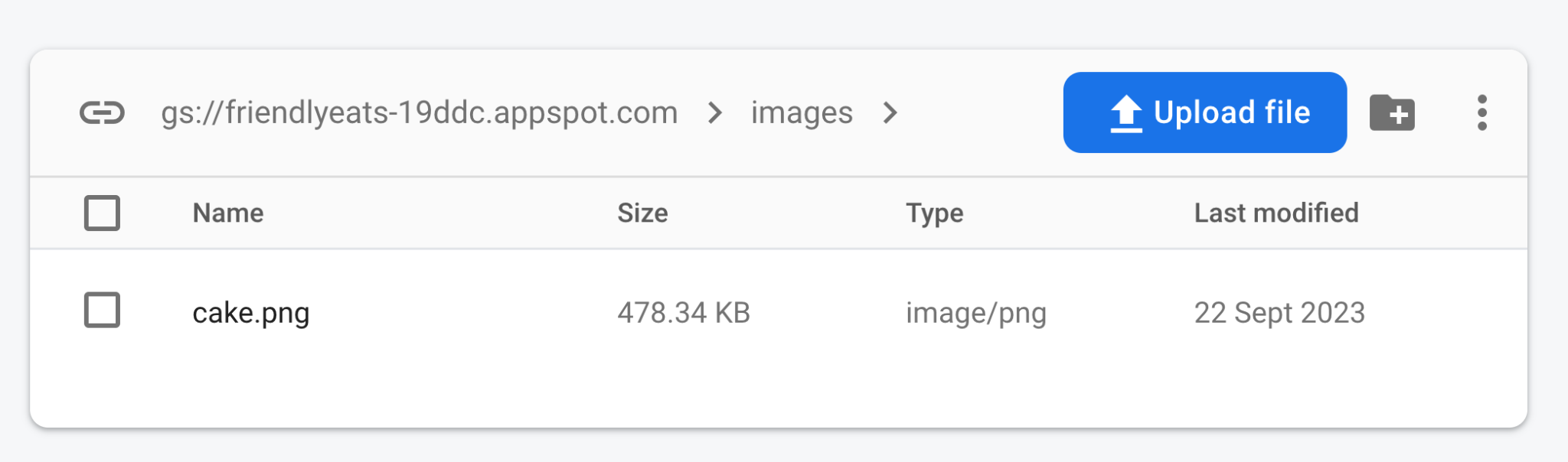
- ไปที่ Cloud Storage for Firebase
- ไปที่โฟลเดอร์ที่แสดงถึงร้านอาหาร รูปภาพที่คุณอัปโหลดมีอยู่ในโฟลเดอร์แล้ว
10. สรุปรีวิวร้านอาหารด้วย Generative AI
ในส่วนนี้ คุณจะเพิ่มฟีเจอร์สรุปรีวิวเพื่อให้ผู้ใช้เข้าใจสิ่งที่ทุกคนคิดเกี่ยวกับร้านอาหารได้อย่างรวดเร็วโดยไม่ต้องอ่านรีวิวทุกรายการ
จัดเก็บคีย์ Gemini API ใน Cloud Secret Manager
- หากต้องการใช้ Gemini API คุณจะต้องมีคีย์ API ไปที่ Google AI Studio แล้วคลิกสร้างคีย์ API
- ตั้งชื่อคีย์ตามต้องการ หากโปรเจ็กต์ไม่อยู่ในส่วนเลือกโปรเจ็กต์ที่นำเข้า ให้คลิกนำเข้าโปรเจ็กต์ เลือกโปรเจ็กต์ในรายการ แล้วคลิกนำเข้า สุดท้าย ให้เลือกโปรเจ็กต์ในส่วนเลือกโปรเจ็กต์ที่นำเข้า แล้วคลิกสร้างคีย์
- App Hosting ผสานรวมกับ Cloud Secret Manager เพื่อให้คุณจัดเก็บค่าที่ละเอียดอ่อน เช่น คีย์ API ได้อย่างปลอดภัย
- ในเทอร์มินัล ให้เรียกใช้คำสั่งเพื่อสร้างข้อมูลลับใหม่ ดังนี้
firebase apphosting:secrets:set GEMINI_API_KEY- เมื่อระบบแจ้งให้ป้อนค่าข้อมูลลับ ให้คัดลอกและวางคีย์ Gemini API จาก Google AI Studio
- เมื่อระบบถามว่าข้อมูลลับใหม่มีไว้สำหรับการใช้งานจริงหรือการทดสอบในเครื่อง ให้เลือก "ใช้งานจริง"
- เมื่อระบบถามว่าคุณต้องการให้สิทธิ์เข้าถึงเพื่อให้บัญชีบริการของแบ็กเอนด์เข้าถึงข้อมูลลับได้หรือไม่ ให้เลือก "ใช่"
- เมื่อระบบถามว่าควรเพิ่มข้อมูลลับใหม่ลงใน
apphosting.yamlหรือไม่ ให้ป้อนYเพื่อยอมรับ
ตอนนี้คีย์ Gemini API ของคุณจัดเก็บไว้อย่างปลอดภัยใน Cloud Secret Manager และเข้าถึงได้จากแบ็กเอนด์ของ App Hosting
ใช้คอมโพเนนต์สรุปรีวิว
- ใน
src/components/Reviews/ReviewSummary.jsxให้แทนที่ฟังก์ชันGeminiSummaryด้วยโค้ดต่อไปนี้export async function GeminiSummary({ restaurantId }) { const { firebaseServerApp } = await getAuthenticatedAppForUser(); const reviews = await getReviewsByRestaurantId( getFirestore(firebaseServerApp), restaurantId ); const reviewSeparator = "@"; const prompt = ` Based on the following restaurant reviews, where each review is separated by a '${reviewSeparator}' character, create a one-sentence summary of what people think of the restaurant. Here are the reviews: ${reviews.map((review) => review.text).join(reviewSeparator)} `; try { if (!process.env.GEMINI_API_KEY) { // Make sure GEMINI_API_KEY environment variable is set: // https://genkit.dev/docs/get-started/ throw new Error( 'GEMINI_API_KEY not set. Set it with "firebase apphosting:secrets:set GEMINI_API_KEY"' ); } // Configure a Genkit instance. const ai = genkit({ plugins: [googleAI()], model: gemini20Flash, // set default model }); const { text } = await ai.generate(prompt); return ( <div className="restaurant__review_summary"> <p>{text}</p> <p>✨ Summarized with Gemini</p> </div> ); } catch (e) { console.error(e); return <p>Error summarizing reviews.</p>; } } - สร้างคอมมิตที่มีข้อความคอมมิตว่า "ใช้ AI เพื่อสรุปรีวิว" แล้วพุชไปยังที่เก็บ GitHub
git add . git commit -m "Use AI to summarize reviews" git push - เปิดหน้า App Hosting ในคอนโซล Firebase แล้วรอให้การเปิดตัวใหม่เสร็จสมบูรณ์
- เปิดหน้าเว็บของร้านอาหาร ที่ด้านบน คุณจะเห็นสรุปรีวิวทั้งหมดในหน้าเว็บเป็นประโยคเดียว
- เพิ่มรีวิวใหม่และรีเฟรชหน้าเว็บ คุณควรเห็นการเปลี่ยนแปลงในสรุป
11. ยกเลิกการเผยแพร่เว็บไซต์ App Hosting
หลังจากจบคอร์สเรียน Codelab นี้แล้ว หากคุณจะไม่ใช้แอปต่อ คุณสามารถเลิกเผยแพร่แอปเพื่อไม่ให้ผู้อื่นเข้าถึงทรัพยากร Firestore, Storage และ Gemini ของคุณได้ ทั้งนี้คุณเผยแพร่อีกครั้งได้ทุกเมื่อ
วิธียกเลิกการเผยแพร่เว็บไซต์ App Hosting
- เปิด App Hosting ในคอนโซล Firebase
- ค้นหาแบ็กเอนด์ของแอปแล้วคลิกดู
- ในส่วนข้อมูลแบ็กเอนด์ ให้คลิกจัดการข้างโดเมน ซึ่งจะโหลดหน้าโดเมน
- ข้างโดเมน ให้คลิกไอคอนเพิ่มเติม (จุดแนวตั้ง 3 จุด) เลือกปิดใช้โดเมน แล้วคลิกปิดใช้เพื่อยืนยัน
12. บทสรุป
ยินดีด้วย คุณได้เรียนรู้วิธีใช้ Firebase เพื่อเพิ่มฟีเจอร์และฟังก์ชันการทำงานลงในแอป Next.js โดยเฉพาะอย่างยิ่ง คุณได้ใช้สิ่งต่อไปนี้
- Firebase App Hosting เพื่อสร้างและติดตั้งใช้งานโค้ด Next.js โดยอัตโนมัติทุกครั้งที่คุณพุชไปยัง Branch ที่กำหนดค่าไว้
- การตรวจสอบสิทธิ์ Firebase เพื่อเปิดใช้ฟังก์ชันการลงชื่อเข้าใช้และออกจากระบบ
- Cloud Firestore สำหรับข้อมูลร้านอาหารและข้อมูลรีวิวร้านอาหาร
- Cloud Storage for Firebase สำหรับรูปภาพร้านอาหาร