

Firebase มอบเครื่องมือสำหรับปรับแต่งประสบการณ์ของผู้ใช้โดยการกำหนดเป้าหมายกลุ่มผู้ใช้ผ่านบริการของ Firebase เช่น การกำหนดค่าระยะไกล, Cloud Messaging และการรับส่งข้อความในแอป คุณสามารถนำเข้ากลุ่มที่อาจระบุไว้นอก Firebase เพื่อสร้างประสบการณ์ที่กำหนดเป้าหมายด้วยบริการของ Firebase โดยใช้บัญชี BigQuery ที่ลิงก์ไว้
ตั้งค่ากลุ่มที่นำเข้า
คุณสามารถนำเข้าข้อมูลสำหรับกลุ่มไปยัง Firebase โดยใช้ BigQuery ของ Google Cloud BigQuery มีวิธีโหลดข้อมูลหลายวิธี คุณจึงเลือกวิธีที่เหมาะกับการกำหนดค่าของคุณได้ตามต้องการ
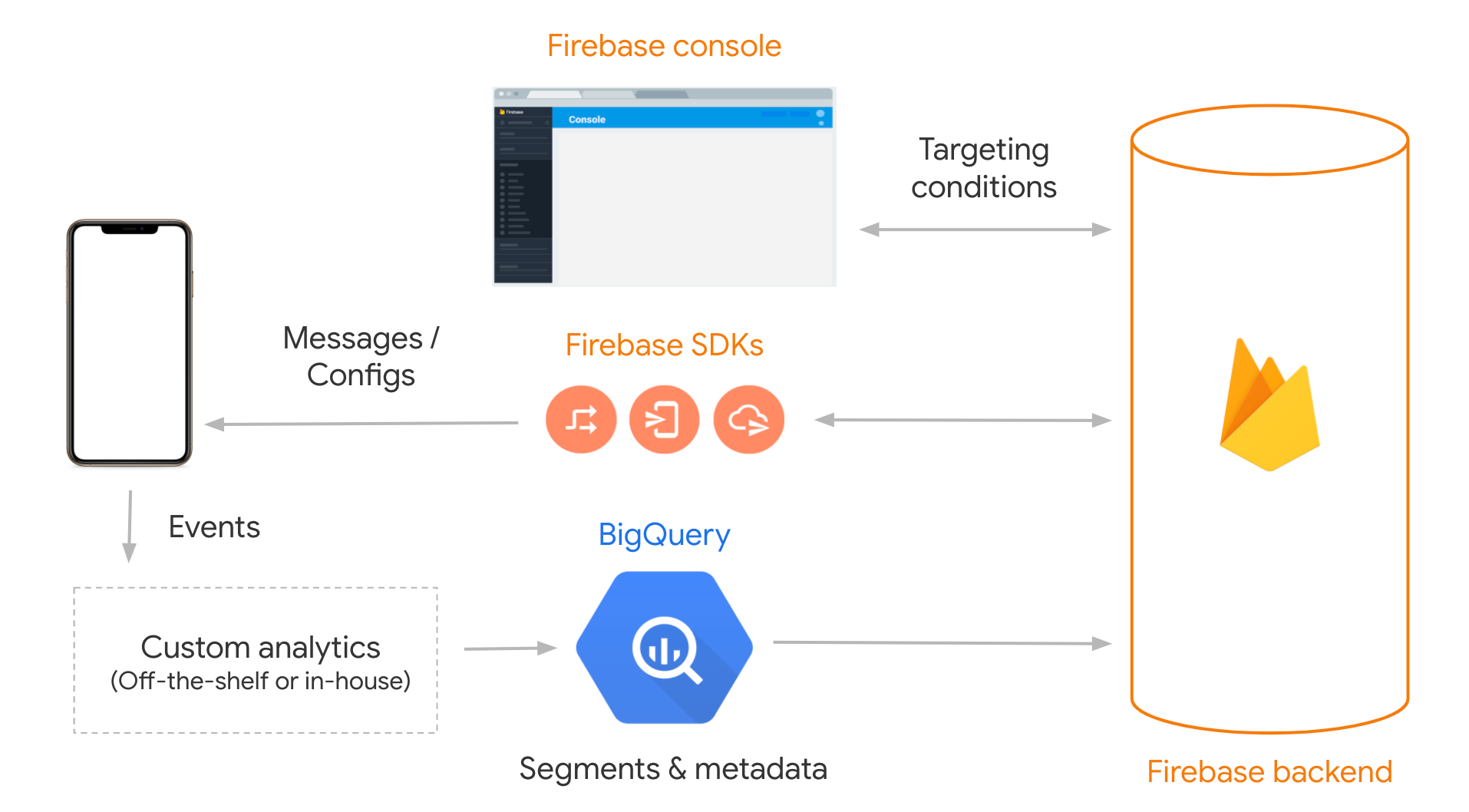
เมื่อเปิดใช้การผสานรวมแล้ว สิ่งที่จะเกิดขึ้นมีดังนี้
- Firebase จะสร้างชุดข้อมูลใน BigQuery ที่คุณเป็นเจ้าของ แต่ Firebase มีสิทธิ์อ่าน
- Firebase จะนำเข้าข้อมูลเป็นระยะๆ เพื่อให้กลุ่มที่อัปเดตพร้อมใช้งานในคอนโซล Firebase สำหรับการกำหนดเป้าหมาย
- Firebase มีสิทธิ์อ่านข้อมูลนี้เท่านั้น Firebase จะเก็บสำเนาข้อมูลนี้ไว้ในพื้นที่เก็บข้อมูลภายใน
- ข้อมูลที่ถูกลบออกจากชุดข้อมูล BigQuery จะถูกลบออกจากพื้นที่เก็บข้อมูลของ Firebase ด้วย
เปิดใช้การนําเข้า BigQuery
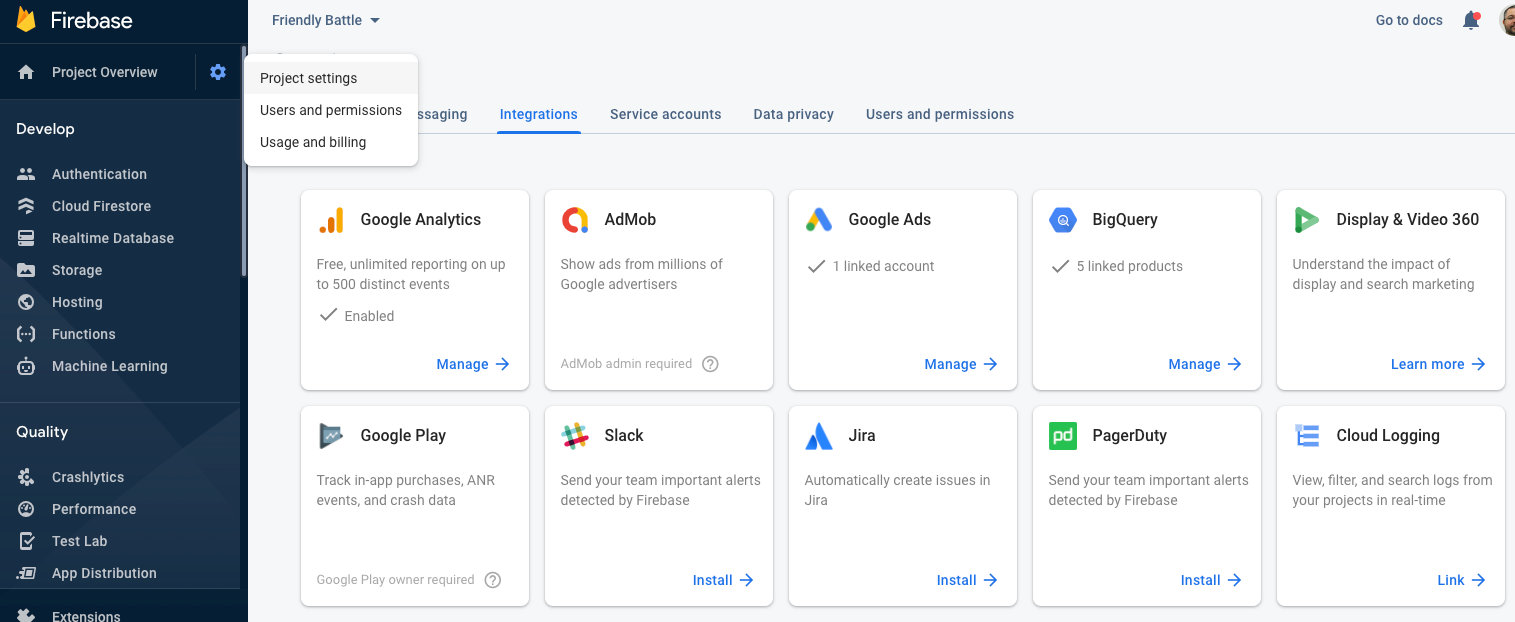
- ไปที่หน้าการผสานรวม BigQuery ในคอนโซล Firebase
- หากคุณยังไม่ได้ตั้งค่าการผสานรวม BigQuery ไว้ก่อนหน้านี้ ให้ทำตามวิธีการบนหน้าจอเพื่อเปิดใช้ BigQuery
 คอนโซล Firebase">
- เปิดปุ่มสลับกลุ่มที่นำเข้า
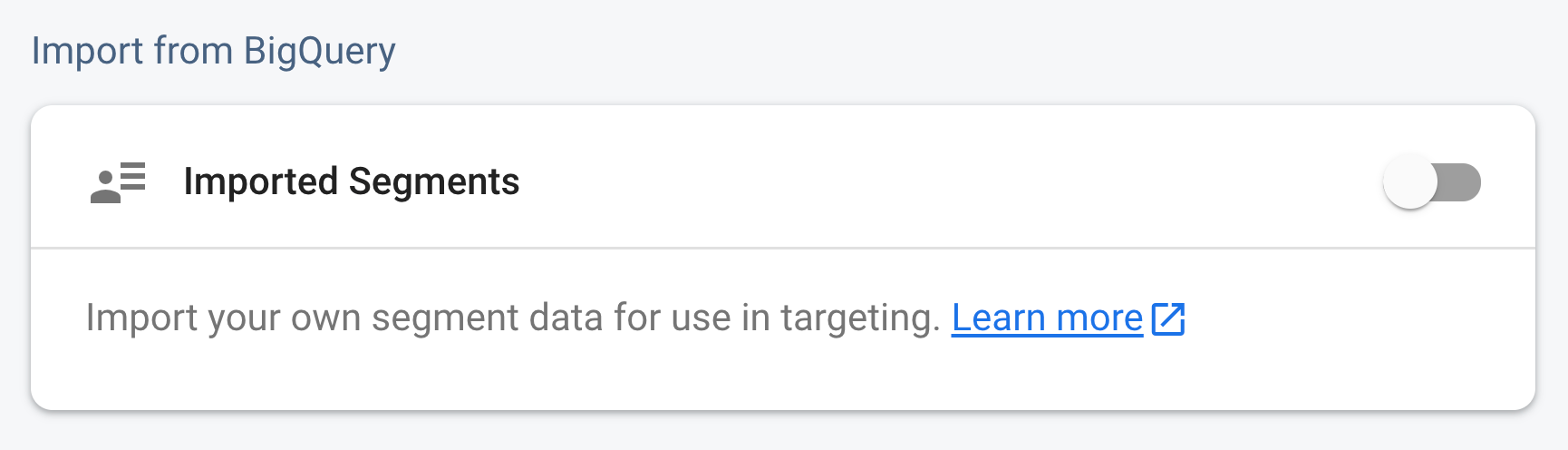
สิ่งที่จะเกิดขึ้นเมื่อเปิดใช้การนําเข้ากลุ่มจาก BigQuery
- Firebase จะสร้างชุดข้อมูล BigQuery ใหม่ชื่อ
firebase_imported_segmentsโดยอัตโนมัติ ชุดข้อมูลนี้มีตารางว่างเปล่าชื่อSegmentMembershipsและSegmentMetadata - นอกจากนี้ ระบบจะแชร์ชุดข้อมูล "firebase_imported_segments" กับบัญชีบริการ Firebase ที่มีโดเมน
@gcp-sa-firebasesegmentation.iam.gserviceaccount.comด้วย - Firebase จะเรียกใช้การดำเนินการอย่างน้อยทุก 12 ชั่วโมงเพื่ออ่านจากชุดข้อมูลนี้ และอาจนำเข้าข้อมูลบ่อยกว่า 12 ชั่วโมง
นำเข้าข้อมูลไปยัง BigQuery
คุณสามารถใช้กลไกที่รองรับเพื่อโหลดข้อมูลลงใน BigQuery เพื่อสร้างตาราง SegmentMemberships และ SegmentMetadata ข้อมูลต้องเป็นไปตามสคีมาที่อธิบายไว้ด้านล่าง
SegmentMemberships
[
  {
    "name": "instance_id",
    "type": "STRING"
  },
  {
    "name": "segment_labels",
    "type": "STRING",
    "mode": "REPEATED"
  },
  {
    "name": "update_time",
    "type": "TIMESTAMP"
   }
]
instance_id: รหัสการติดตั้ง Firebase สำหรับการติดตั้งแอปที่เฉพาะเจาะจง คุณจะต้องดึงรหัสการติดตั้งสำหรับการติดตั้งแอปแต่ละครั้งที่ต้องการรวมไว้ในกลุ่ม และใช้ค่าเหล่านั้นเพื่อป้อนข้อมูลในช่องนี้
segment_labels: กลุ่มที่รวมอุปกรณ์ ("instance_id") ไว้ ชื่อเหล่านี้ไม่จำเป็นต้องเป็นชื่อที่มนุษย์เข้าใจได้ และอาจเป็นชื่อสั้นๆ เพื่อลดการใช้พื้นที่เก็บข้อมูล BigQuery ต้องมีรายการที่เกี่ยวข้องในตาราง SegmentMetadata สำหรับ "segment_labels" แต่ละรายการที่ใช้ที่นี่ โปรดทราบว่านี่เป็นพหูพจน์ ส่วนตาราง SegmentMetadata มี "segment_label"
update_time: ปัจจุบัน Firebase ไม่ได้ใช้ แต่สามารถใช้เพื่อลบการเป็นสมาชิกกลุ่มเก่าออกจาก BigQuery ที่ไม่ได้ใช้แล้ว
SegmentMetadata
[
   {
      "name": "segment_label",
      "type": "STRING"
   },
   {
      "name": "display_name",
      "type": "STRING"
   }
]
segment_label: ระบุกลุ่มที่เฉพาะเจาะจง ต้องมีรายการในตารางนี้สำหรับทุกกลุ่มที่แสดงในตาราง SegmentMemberships โปรดทราบว่านี่เป็นเอกพจน์ ในขณะที่ตาราง SegmentMemberships มี "segment_labels"
display_name: ชื่อกลุ่มที่มนุษย์อ่านได้และเหมาะกับ UI ซึ่งจะใช้เพื่อติดป้ายกำกับกลุ่มของคุณในคอนโซล Firebase
ตั้งค่าการเรียกเก็บเงินสำหรับ BigQuery
หากคุณกำลังลองใช้ฟีเจอร์ใหม่สำหรับแอปที่มีการติดตั้งน้อยมาก คุณอาจต้องตั้งค่าแซนด์บ็อกซ์ BigQuery เท่านั้น
อย่างไรก็ตาม หากคุณใช้ฟีเจอร์นี้กับแอปเวอร์ชันที่ใช้งานจริงซึ่งมีผู้ใช้จำนวนมาก คุณต้องตั้งค่าการเรียกเก็บเงินสำหรับการใช้งาน BigQuery เพื่อชำระค่าพื้นที่เก็บข้อมูล รวมถึงกลไกที่ใช้ในการโหลดข้อมูลลงใน BigQuery ระบบจะไม่เรียกเก็บเงินจากคุณสำหรับการอ่านที่เริ่มต้นโดย Firebase
ปิดใช้งานการผสานรวม
หากต้องการปิดใช้งานการผสานรวมนี้ ให้ไปที่หน้าการผสานรวม BigQuery ในคอนโซล Firebase แล้วปิดใช้งานปุ่มสลับกลุ่มเป้าหมายที่กำหนดเอง
ใช้กลุ่มที่นำเข้า
เมื่อนำเข้าข้อมูลแล้ว ข้อมูลจะพร้อมใช้งานในคอนโซล Firebase สำหรับการกำหนดเป้าหมายด้วยบริการต่างๆ เช่น การกำหนดค่าระยะไกลหรือการรับส่งข้อความในแอป ซึ่งทำงานเหมือนกับการกำหนดเป้าหมายด้วยพร็อพเพอร์ตี้หรือกลุ่มเป้าหมาย Google Analytics
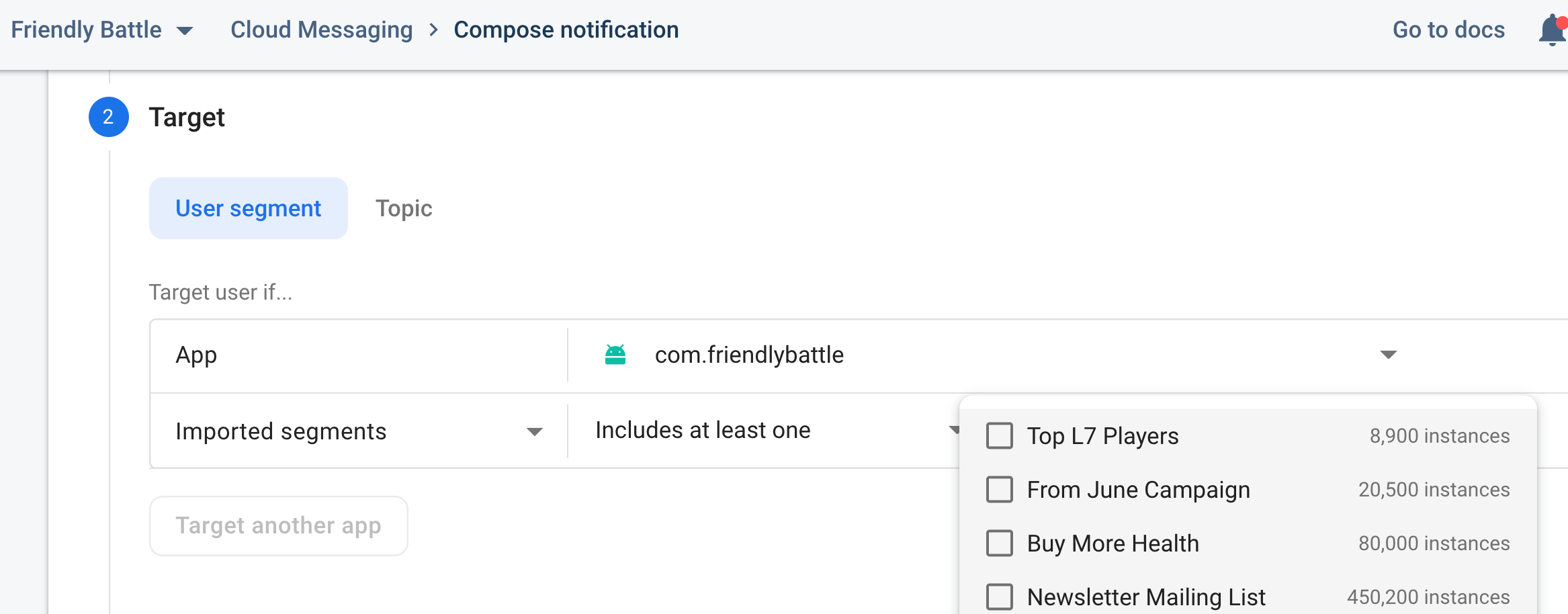
คุณสามารถใช้ "กลุ่มที่นำเข้า" เป็นแอตทริบิวต์ที่กำหนดเป้าหมายได้รายการหนึ่ง และกลุ่มที่คุณนำเข้าจะพร้อมให้เลือก นอกจากนี้ยังรวมถึงจำนวนอินสแตนซ์แอปโดยประมาณที่อยู่ในแต่ละกลุ่มด้วย
นอกจากนี้ยังมีค่าประมาณจำนวนอินสแตนซ์ที่ตรงกับเกณฑ์การกำหนดเป้าหมายทั้งหมดด้วย ซึ่งจะอัปเดตเมื่อคุณทำการเปลี่ยนแปลงเกณฑ์การกำหนดเป้าหมาย
Use Case
คุณสามารถใช้กลุ่มที่นำเข้าเพื่อสร้างประสบการณ์ของผู้ใช้ที่ตรงเป้าหมายได้หลายวิธี ส่วนนี้จะอธิบายสถานการณ์ทั่วไปบางอย่างที่คุณอาจต้องการใช้ฟีเจอร์นี้
ส่งการแจ้งเตือนไปยังกลุ่มผู้ใช้
สมมติว่าคุณมีแอปที่อนุญาตให้ทำการซื้อในแอปด้วยรถเข็นช็อปปิ้ง นอกจากนี้ คุณยังอาจใช้โซลูชันการวิเคราะห์ที่สร้างขึ้นเองหรือของบุคคลที่สาม (ซึ่งไม่ได้ทำงานด้วย Google Analytics) เพื่อรวบรวมเมตริกต่างๆ ที่เกี่ยวข้องกับพฤติกรรมของผู้ใช้ในแอปของคุณ เมื่อใช้เมตริกเหล่านี้ คุณจะระบุกลุ่มผู้ใช้ที่เพิ่มสินค้าลงในรถเข็นแต่ไม่ได้ชำระเงินจนเสร็จสมบูรณ์ได้
ตอนนี้สมมติว่าคุณต้องการใช้ Firebase Cloud Messaging เพื่อส่งการแจ้งเตือนไปยังผู้ใช้เหล่านี้เพื่อช่วยเตือนว่ามีสินค้าอยู่ในรถเข็น คุณสามารถสร้างกลุ่มชื่อ "incomplete-checkout" และรวมผู้ใช้เหล่านี้ซึ่งระบุโดยรหัสการติดตั้ง Firebase แล้วอัปโหลดไปยัง BigQuery เพื่อแชร์กับ Firebase
เมื่อ Firebase นำเข้าข้อมูลนี้แล้ว ข้อมูลจะพร้อมใช้งานใน Notifications Composer ซึ่งคุณสามารถสร้างแคมเปญการแจ้งเตือนใหม่ที่กำหนดเป้าหมายเป็น "incomplete-checkout" เพื่อส่งข้อความกระตุ้นให้ผู้ใช้ชำระเงินให้เสร็จสมบูรณ์
กำหนดค่าแอปสำหรับผู้ใช้บางกลุ่ม
สมมติว่าคุณใช้โซลูชันการวิเคราะห์ภายในองค์กรที่ระบุว่าผู้ใช้บางรายมีปัญหาในการไปยังส่วนต่างๆ ของแอป หากต้องการช่วยเหลือผู้ใช้เหล่านั้น คุณต้องกำหนดค่าลักษณะการทำงานของแอปสำหรับผู้ใช้เหล่านี้ให้มีวิดีโอแนะนำสั้นๆ
คุณสามารถรวม Remote Config ไว้ในแอปและใช้พารามิเตอร์ที่ชื่อประมาณว่า "needs_help" ในแอปเพื่อแสดงวิดีโอแนะนำแบบมีเงื่อนไขได้
ใช้ข้อมูลวิเคราะห์เพื่อสร้างกลุ่มชื่อ "troubled-users" และรวมผู้ใช้ที่เหมาะสมซึ่งระบุโดยรหัสการติดตั้ง Firebase จากนั้นอัปโหลดกลุ่มนี้และสมาชิกไปยัง BigQuery เพื่อแชร์กับ Firebase
เมื่อ Firebase นำเข้าข้อมูลนี้แล้ว ข้อมูลจะพร้อมใช้งานใน Remote Config เป็นกลุ่มเป้าหมายที่กำหนดเป้าหมายได้ จากนั้นคุณสามารถสร้างเงื่อนไขที่กำหนดเป้าหมายเป็น "troubled-users" และตั้งค่าพารามิเตอร์ "needs_help" เป็น "จริง" สำหรับเงื่อนไขนี้ และเป็น "เท็จ" โดยค่าเริ่มต้น เมื่อเผยแพร่การกำหนดค่านี้แล้ว แอปจะแสดงวิดีโอแนะนำต่อผู้ใช้ในกลุ่ม "troubled-users" เท่านั้น
ติดตามเส้นทางของผู้ใช้ในอุปกรณ์ต่างๆ
สมมติว่าคุณสร้างแอปร้านอาหารโดยใช้ Firebase และ Google Analytics เมื่อใช้เมตริกที่รวบรวมไว้ คุณจะเห็นว่าผู้ใช้มักเข้าถึงแอปจากทั้งอุปกรณ์เคลื่อนที่และแท็บเล็ต นอกจากนี้ คุณยังพบว่าผู้ใช้ชอบเขียนรีวิวบนแท็บเล็ต แต่จะอ่านรีวิวจากอุปกรณ์ใดก็ได้
ผู้ใช้บางรายเริ่มเขียนรีวิวในโทรศัพท์แล้วก็เลิกเขียน ซึ่งอาจเป็นเพราะอุปกรณ์มีขนาดเล็ก คุณตัดสินใจส่งการแจ้งเตือนไปยังผู้ใช้ดังกล่าวบนแท็บเล็ตเพื่อแจ้งให้เขียนรีวิวให้เสร็จ
โดยคุณสามารถตั้งค่า reviewerId ที่สร้างขึ้นภายในเป็น UserId โดยใช้ Google Analytics สำหรับผู้ใช้ที่ลงชื่อเข้าใช้ และทริกเกอร์เหตุการณ์เพื่อระบุรีวิวที่ถูกยกเลิก จากนั้นคุณจะส่งออกข้อมูล Google Analytics ของแอปไปยัง BigQuery ได้
เมื่อวิเคราะห์ข้อมูลนี้ใน BigQuery คุณจะระบุรหัสการติดตั้ง Firebase ของแท็บเล็ตสำหรับผู้ใช้ที่เขียนรีวิวในโทรศัพท์ไม่เสร็จได้ คุณสามารถตั้งชื่อกลุ่มนี้ว่า "tablets-of-users-who-cancelled-on-phone" และอัปโหลดกลุ่มไปยัง BigQuery เพื่อแชร์รายชื่อสมาชิกกับ Firebase
เมื่อ Firebase นำเข้าข้อมูลนี้แล้ว ข้อมูลจะพร้อมใช้งานใน Notifications composer เป็นกลุ่มเป้าหมายที่กำหนดเป้าหมายได้ จากนั้นคุณสามารถสร้างแคมเปญการแจ้งเตือนใหม่ที่กำหนดเป้าหมายเป็น "แท็บเล็ตของผู้ใช้ที่ยกเลิกในโทรศัพท์" เพื่อส่งข้อความกระตุ้นให้ผู้ใช้เหล่านี้เขียนรีวิวให้เสร็จในแท็บเล็ต