

- जवाबों में तथ्यों को ज़्यादा सटीक बनाएं: Google के डेटाबेस में मौजूद, असल दुनिया की 25 करोड़ से ज़्यादा जगहों और कारोबारों के डेटा के आधार पर जवाब दें. इससे मॉडल के भ्रमित होने की संभावना कम हो जाती है.
- रीयल-टाइम में जानकारी ऐक्सेस करना: लाइव डेटा का इस्तेमाल करके सवालों के जवाब देना. जैसे, कारोबार के खुले होने का मौजूदा समय और ईवी चार्जिंग स्टेशन की रीयल-टाइम स्थिति.
- विज़ुअल कॉन्टेक्स्ट उपलब्ध कराएं: मॉडल के लोकेशन के आधार पर किए गए दावों के साथ-साथ, इंटरैक्टिव मैप विजेट, फ़ोटो, और Street View को सीधे तौर पर इंटिग्रेट करके, उपयोगकर्ता का भरोसा जीतें.
इन मॉडल के साथ काम करता है
gemini-3.1-pro-previewgemini-3.8-flash(और पुरानेgemini-3.7-flash,gemini-3.6-flash, औरgemini-3.5-flash)gemini-3.5-flash-lite(औरgemini-3.1-flash-liteका पुराना वर्शन)
सामान्य इस्तेमाल वाले Gemini 2.5 मॉडल में यह सुविधा काम करती है. हालांकि, इन सभी मॉडल को बंद कर दिया गया है.
यह सुविधा इन भाषाओं में काम करती है
Gemini मॉडल के लिए, इस्तेमाल की जा सकने वाली भाषाएं देखें.
Google Maps की मदद से मॉडल को ग्राउंड करना
|
इस पेज पर, सेवा देने वाली कंपनी के हिसाब से कॉन्टेंट और कोड देखने के लिए, Gemini API पर क्लिक करें. |
GenerativeModel इंस्टेंस बनाते समय, GoogleMaps को tool के तौर पर उपलब्ध कराएं, ताकि मॉडल इसका इस्तेमाल करके जवाब जनरेट कर सके.
Swift
import FirebaseAILogic
// Initialize the Gemini Developer API backend service.
let ai = FirebaseAI.firebaseAI(backend: .googleAI())
// Example: Coordinates for New York City
let latAndLong = CLLocationCoordinate2D(latitude: 40.7128, longitude: -74.0060)
// (Optional) Define a RetrievalConfig to configure the Grounding with Google Maps tool.
// You can optionally provide a location's coordinates and/or a language code
// for more relevant and personalized Google Maps results.
let retrievalConfig = RetrievalConfig(
location: latAndLong,
// Example: Language code for English (US).
languageCode: "en_US"
)
// Wrap the RetrievalConfig inside a ToolConfig.
let toolConfig = ToolConfig(retrievalConfig: retrievalConfig)
// Create a `GenerativeModel` instance with a model that supports your use case.
let model = ai.generativeModel(
modelName: "GEMINI_MODEL_NAME",
// Provide Google Maps as a tool that the model can use to generate its response.
tools: [Tool.googleMaps()],
// Add the configuration for the Grounding with Google Maps tool
// (if this optional config was defined above).
toolConfig: toolConfig
)
let response = try await model.generateContent("restaurants near me?")
print(response.text ?? "No text in response.")
// Make sure to comply with the "Grounding with Google Maps " usage requirements,
// which includes how you meet service usage requirements
Kotlin
// (Optional) Define a RetrievalConfig to configure the Grounding with Google Maps tool.
// You can optionally provide a location's coordinates and/or a language code
// for more relevant and personalized Google Maps results.
val retrievalConfig = RetrievalConfig(
// Example: Coordinates for New York City
latLng = LatLng(latitude = 40.7128, longitude = -74.0060),
// Example: Language code for English (US)
languageCode = "en_US"
)
// Wrap the RetrievalConfig inside a ToolConfig.
val toolConfig = ToolConfig(
retrievalConfig = retrievalConfig
)
// Initialize the Gemini Developer API backend service.
// Create a `GenerativeModel` instance with a model that supports your use case.
val model = Firebase.ai(backend = GenerativeBackend.googleAI()).generativeModel(
modelName = "GEMINI_MODEL_NAME",
// Add the configuration for the Grounding with Google Maps tool
// (if this optional config was defined above).
toolConfig = toolConfig,
// Provide Google Maps as a tool that the model can use to generate its response.
tools = listOf(Tool.googleMaps())
)
val response = model.generateContent("restaurants near me?")
print(response.text)
// Make sure to comply with the "Grounding with Google Maps " usage requirements,
// which includes how you meet service usage requirements
Java
// (Optional) Define a ToolConfig to configure the Grounding with Google Maps tool.
// You can optionally provide a location's coordinates and/or a language code
// for more relevant and personalized Google Maps results.
ToolConfig toolConfig = new ToolConfig(
null,
new RetrievalConfig(
// Example: Coordinates for New York City.
new LatLng(40.7128, -74.0060),
// Example: Language code for English (US).
"en_US"
)
);
// Initialize the Gemini Developer API backend service.
// Create a `GenerativeModel` instance with a model that supports your use case.
GenerativeModel ai = FirebaseAI.getInstance(GenerativeBackend.googleAI())
.generativeModel("GEMINI_MODEL_NAME",
null,
null,
// Provide Google Maps as a tool that the model can use to generate its response.
List.of(Tool.googleMaps()),
// Add the configuration for the Grounding with Google Maps tool
// (if this optional config was defined above).
toolConfig);
// Use the GenerativeModelFutures Java compatibility layer which offers
// support for ListenableFuture and Publisher APIs.
GenerativeModelFutures model = GenerativeModelFutures.from(ai);
ListenableFuture response = model.generateContent("restaurants near me?");
Futures.addCallback(response, new FutureCallback() {
@Override
public void onSuccess(GenerateContentResponse result) {
String resultText = result.getText();
System.out.println(resultText);
}
@Override
public void onFailure(Throwable t) {
t.printStackTrace();
}
}, executor);
// Make sure to comply with the "Grounding with Google Maps " usage requirements,
// which includes how you meet service usage requirements
Web
import { initializeApp } from "firebase/app";
import { getAI, getGenerativeModel, GoogleAIBackend } from "firebase/ai";
// TODO(developer): Replace the following with your app's Firebase configuration
// See: https://firebase.google.com/docs/web/learn-more#config-object
const firebaseConfig = {
// ...
};
// Initialize FirebaseApp
const firebaseApp = initializeApp(firebaseConfig);
// Initialize the Gemini Developer API backend service.
const ai = getAI(firebaseApp, { backend: new GoogleAIBackend() });
// (Optional) Define a toolConfig to configure the Grounding with Google Maps tool.
// You can optionally provide a location's coordinates and/or a language code
// for more relevant and personalized Google Maps results.
const toolConfig = {
retrievalConfig: {
// Example: Coordinates for New York City
latLng: {
latitude: 40.7128,
longitude: -74.0060
},
// Example: Language code for English (US)
languageCode: 'en-US'
}
};
// Create a `GenerativeModel` instance with a model that supports your use case
const model = getGenerativeModel(
ai,
{
model: "GEMINI_MODEL_NAME",
// Provide Google Maps as a tool that the model can use to generate its response.
// (Optional) Set `enableWidget` to control whether the response contains a `googleMapsWidgetContextToken`.
tools: [ { googleMaps: { enableWidget: true } } ],
// Add the configuration for the Grounding with Google Maps tool
// (if this optional config was defined above).
toolConfig
}
);
const result = await model.generateContent("restaurants near me?");
console.log(result.response.text());
// Make sure to comply with the "Grounding with Google Maps " usage requirements,
// which includes how you meet service usage requirements
Dart
import 'package:firebase_core/firebase_core.dart';
import 'package:firebase_ai/firebase_ai.dart';
import 'firebase_options.dart';
// Initialize FirebaseApp.
await Firebase.initializeApp(
options: DefaultFirebaseOptions.currentPlatform,
);
// (Optional) Define a ToolConfig to configure the Grounding with Google Maps tool.
// You can optionally provide a location's coordinates and/or a language code
// for more relevant and personalized Google Maps results.
final toolConfig = ToolConfig(
retrievalConfig: RetrievalConfig(
// Example: Coordinates for New York City.
latLng: LatLng(latitude: 40.712728, longitude: -74.006015),
// Example: Language code for English (US).
languageCode: 'en',
),
);
// Initialize the Gemini Developer API backend service.
// Create a `GenerativeModel` instance with a model that supports your use case.
final model = FirebaseAI.googleAI().generativeModel(
model: 'GEMINI_MODEL_NAME',
// Provide Google Maps as a tool that the model can use to generate its response.
tools: [
Tool.googleMaps(),
],
// Add the configuration for the Grounding with Google Maps tool
// (if this optional config was defined above).
toolConfig: toolConfig,
);
final response = await model.generateContent([Content.text("restaurants near me?")]);
print(response.text);
// Make sure to comply with the "Grounding with Google Maps " usage requirements,
// which includes how you meet service usage requirements
Unity
using Firebase;
using Firebase.AI;
// Initialize the Gemini Developer API backend service.
var ai = FirebaseAI.GetInstance(FirebaseAI.Backend.GoogleAI());
// Example: Coordinates for New York City
var latLng = new LatLng(40.7128, -74.0060);
// (Optional) Define a RetrievalConfig to configure the Grounding with Google Maps tool.
// You can optionally provide a location's coordinates and/or a language code
// for more relevant and personalized Google Maps results.
var retrievalConfig = new RetrievalConfig(latLng, languageCode: "en");
// Wrap the RetrievalConfig inside a ToolConfig.
var toolConfig = new ToolConfig(retrievalConfig: retrievalConfig);
// Create a `GenerativeModel` instance with a model that supports your use case.
var model = ai.GetGenerativeModel(
modelName: "GEMINI_MODEL_NAME",
// Provide Google Maps as a tool that the model can use to generate its response.
tools: new[] { new Tool(new GoogleMaps()) },
// Add the configuration for the Grounding with Google Maps tool
// (if this optional config was defined above).
toolConfig: toolConfig
);
var response = await model.GenerateContentAsync("restaurants near me?");
UnityEngine.Debug.Log(response.Text ?? "No text in response.");
// Make sure to comply with the "Grounding with Google Maps " usage requirements,
// which includes how you meet service usage requirements
अपने इस्तेमाल के उदाहरण और ऐप्लिकेशन के लिए, सही मॉडल चुनने का तरीका जानें.
नतीजों को बेहतर बनाने के लिए सबसे सही तरीके और सलाह
इस सेक्शन में,
सबसे सही तरीके
ज़रूरत पड़ने पर ही टूल का इस्तेमाल करें: परफ़ॉर्मेंस और लागत को ऑप्टिमाइज़ करने के लिए, मॉडल को
Google Maps टूल के साथ ग्राउंडिंग का ऐक्सेस सिर्फ़ तब दें, जब इस्तेमाल के उदाहरण में भौगोलिक जानकारी साफ़ तौर पर दी गई हो.उपयोगकर्ता की जगह की जानकारी दें: सबसे ज़्यादा काम के और उपयोगकर्ता की दिलचस्पी के हिसाब से जवाब पाने के लिए,
Google Maps टूल के कॉन्फ़िगरेशन में, उपयोगकर्ता की जगह की जानकारी शामिल करें. ऐसा तब करें, जब उपयोगकर्ता की जगह की जानकारी उपलब्ध हो. इसके लिए,latLngके ज़रिए अक्षांश और देशांतर का इस्तेमाल करें.आखिरी उपयोगकर्ताओं को बताएं: अपने आखिरी उपयोगकर्ताओं को साफ़ तौर पर बताएं कि उनकी क्वेरी के जवाब देने के लिए
Google Maps डेटा का इस्तेमाल किया जा रहा है. असली उपयोगकर्ताओं कोGoogle Maps से मिले जवाबों के सोर्स की जानकारी देना,Google Maps के साथ ग्राउंडिंग टूल के इस्तेमाल की ज़रूरी शर्त है.(सिर्फ़ वेब एसडीके के लिए) कॉन्टेक्स्ट के हिसाब से
Google Maps विजेट रेंडर करें: कॉन्टेक्स्ट के हिसाब से विजेट को रेंडर करने के लिए, कॉन्टेक्स्ट टोकनgoogleMapsWidgetContextTokenका इस्तेमाल किया जाता है. यह Gemini API रिस्पॉन्स में दिखता है. इसका इस्तेमालGoogle Maps से विज़ुअल कॉन्टेंट रेंडर करने के लिए किया जा सकता है. कॉन्टेक्स्ट के हिसाब से काम करने वाले विजेट के बारे में ज़्यादा जानने के लिए,Google Maps के दस्तावेज़ मेंGoogle Maps विजेट के साथ ग्राउंडिंग लेख पढ़ें.
प्रॉम्प्ट में जगह की प्रॉपर्टी इस्तेमाल करना
इस सेक्शन में, जगह की प्रॉपर्टी की सूची दी गई है. इनका इस्तेमाल जगहों के बारे में जानकारी देने के लिए किया जाता है. साथ ही,
जगह की प्रॉपर्टी के उदाहरण
इस सूची में, जगहों के बारे में प्रॉपर्टी की वर्णमाला के क्रम में सैंपलिंग दी गई है. इनका इस्तेमाल, आपका मॉडल जवाब जनरेट करने के लिए कर सकता है.
- पता
- कर्बसाइड पिक अप
- डेबिट कार्ड
- दूरी
- मुफ़्त पार्किंग की सुविधा उपलब्ध है
- लाइव संगीत
- बच्चों के लिए मेन्यू
- खुलने का समय
- पेमेंट के विकल्प, जैसे कि नकद या क्रेडिट कार्ड
- जगह के बारे में जवाब
- पालतू जानवर लाने की अनुमति है
- बीयर उपलब्ध
- यहां शाकाहारी खाना मिलता है
- व्हीलचेयर की सुविधा है
- वाई-फ़ाई
जगह के बारे में जवाब,
जगह की प्रॉपर्टी का इस्तेमाल करने वाले प्रॉम्प्ट के उदाहरण
यहां दिए गए उदाहरणों में, अलग-अलग तरह की जगहों के बारे में प्रॉम्प्ट में जगह की प्रॉपर्टी का इस्तेमाल किया गया है.
परिवार के साथ डिनर का प्लान बनाना: पता करें कि कोई रेस्टोरेंट परिवार के लिए सही है या नहीं. साथ ही, यह भी देखें कि रेस्टोरेंट में अच्छी सुविधाएं मिलती हैं या नहीं.
- उदाहरण के लिए प्रॉम्प्ट: क्या "द इटैलियन प्लेस" बच्चों के लिए अच्छा है और क्या यहां से खाना पैक कराकर ले जाने की सुविधा मिलती है? उनकी रेटिंग क्या है?
दोस्त के लिए ऐक्सेसिबिलिटी की जांच करना: पता लगाएं कि जगह पर ऐक्सेसिबिलिटी से जुड़ी खास ज़रूरतें पूरी होती हैं या नहीं.
- प्रॉम्प्ट का उदाहरण: मुझे ऐसा रेस्टोरेंट चाहिए जहां व्हिलचेयर से आने-जाने की सुविधा हो.
देर रात खाने के लिए कोई जगह ढूंढना: कोई ऐसी जगह ढूंढें जो खुली हो और किसी खास समय पर कोई खास खाना परोसती हो.
- उदाहरण के लिए प्रॉम्प्ट: क्या "Burger Joint" अभी खुला है? क्या यहां डिनर परोसा जाता है? शुक्रवार को उनके कारोबार के खुले होने का समय क्या है?
किसी क्लाइंट से कॉफ़ी पीने के लिए मिलना: सुविधाओं, ऑफ़र, और पेमेंट के विकल्पों के आधार पर यह आकलन करें कि कोई कैफ़े, कारोबार से जुड़ी मीटिंग के लिए सही है या नहीं.
- प्रॉम्प्ट का उदाहरण: क्या "कैफ़े सेंट्रल" में वाई-फ़ाई की सुविधा है? क्या यहां कॉफ़ी मिलती है? उनका प्राइस लेवल क्या है और क्या वे क्रेडिट कार्ड स्वीकार करते हैं?
ध्यान दें कि
Google Maps से जानकारी लेने की सुविधा कैसे काम करती है
मॉडल को GoogleMaps टूल का ऐक्सेस देने पर, वह जानकारी खोजने, उसे प्रोसेस करने, और उसके सोर्स का हवाला देने का पूरा वर्कफ़्लो अपने-आप मैनेज करता है.
यहां मॉडल का वर्कफ़्लो दिया गया है:
प्रॉम्प्ट मिलता है: आपका ऐप्लिकेशन, Gemini मॉडल को
GoogleMapsटूल चालू करके एक प्रॉम्प्ट भेजता है.प्रॉम्प्ट का विश्लेषण करता है: मॉडल, प्रॉम्प्ट का विश्लेषण करता है और यह तय करता है कि क्या
Google Maps अपने जवाब को बेहतर बना सकता है. उदाहरण के लिए, अगर प्रॉम्प्ट में भौगोलिक कॉन्टेक्स्ट शामिल है (जैसे, "मेरे आस-पास की कॉफ़ी शॉप", "सैन फ़्रांसिस्को के संग्रहालय").टूल को चालू करता है: मॉडल, भौगोलिक जानकारी के आधार पर क्वेरी के मकसद को समझता है. इसके बाद,
Google Maps टूल की मदद से ग्राउंडिंग की प्रोसेस शुरू करता है.Google Maps को क्वेरी भेजता है:Google Maps के साथ भरोसेमंद स्रोतों से जानकारी लेने की सुविधा वाली सेवा,Google Maps से काम की जानकारी के लिए क्वेरी करती है. उदाहरण के लिए, जगहें, समीक्षाएं, फ़ोटो, पते, और कारोबार के खुले होने का समय.ज़्यादा काम के और आपकी दिलचस्पी के हिसाब से
Google Maps नतीजे पाने के लिए, टूल के कॉन्फ़िगरेशन में अक्षांश और देशांतर शामिल किए जा सकते हैं. इसके अलावा, इन्हें सीधे तौर पर प्रॉम्प्ट में भी शामिल किया जा सकता है. यह टूल, टेक्स्ट के आधार पर खोज करने वाला टूल है. यहGoogle Maps पर खोज करने के तरीके से मिलता-जुलता है. इसमें स्थानीय क्वेरी ("मेरे आस-पास") के लिए, निर्देशांकों का इस्तेमाल किया जाएगा. वहीं, खास या गैर-स्थानीय क्वेरी पर, जगह की जानकारी का कोई असर नहीं पड़ेगा.Google Maps के नतीजों को प्रोसेस करता है: मॉडल,Google Maps के नतीजों को प्रोसेस करता है और ओरिजनल प्रॉम्प्ट का जवाब तैयार करता है.Google Maps भरोसेमंद नतीजे दिखाता है: मॉडल, उपयोगकर्ता के लिए फ़ायदेमंद और सटीक जवाब देता है. यह जवाब,Google Maps के नतीजों पर आधारित होता है. इस जवाब में ये शामिल हैं:- मॉडल से मिला जवाब, टेक्स्ट के तौर पर.
Google Maps नतीजों और सोर्स वालाgroundingMetadataऑब्जेक्ट.- (सिर्फ़ वेब SDK टूल के लिए) यह googleMapsWidgetContextToken, वैकल्पिक तौर पर उपलब्ध होता है. इसकी मदद से, अपने ऐप्लिकेशन में कॉन्टेक्स्ट के हिसाब से
Google Maps विजेट रेंडर किया जा सकता है, ताकि विज़ुअल इंटरैक्शन किया जा सके. कॉन्टेक्स्ट के हिसाब से काम करने वाले विजेट के बारे में ज़्यादा जानने के लिए,Google Maps के दस्तावेज़ मेंGoogle Maps विजेट की मदद से जवाब जनरेट करना लेख पढ़ें.
ध्यान दें कि मॉडल को groundingMetadata ऑब्जेक्ट शामिल नहीं होगा. इसलिए, यह
भरोसेमंद स्रोतों से मिले जवाब को समझना
अगर मॉडल, groundingMetadata ऑब्जेक्ट शामिल होता है. इसमें स्ट्रक्चर्ड डेटा होता है. यह डेटा, दावों की पुष्टि करने और आपके ऐप्लिकेशन में सोर्स के बारे में ज़्यादा जानकारी देने के लिए ज़रूरी होता है.
groundingMetadata ऑब्जेक्ट में यह जानकारी शामिल होती है:
groundingChunks: यह ऑब्जेक्ट का एक कलेक्शन है. इसमेंmapsसोर्स (uri,placeId, औरtitle) शामिल होते हैं.groundingSupports: यह चंक का ऐसा कलेक्शन है जो मॉडल के जवाबtextकोgroundingChunksमें मौजूद सोर्स से कनेक्ट करता है. हर चंक, एक टेक्स्टsegment(startIndexऔरendIndexसे तय किया गया) को एक या उससे ज़्यादाgroundingChunkIndicesसे लिंक करता है. इस फ़ील्ड की मदद से, सोर्स के इनलाइन लिंक बनाए जा सकते हैं. इस पेज पर, सेवा के इस्तेमाल से जुड़ी ज़रूरी शर्तों को पूरा करने का तरीका जानें.- (सिर्फ़ वेब एसडीके के लिए)
googleMapsWidgetContextToken: यह एक टेक्स्ट टोकन है. इसका इस्तेमाल, संदर्भ के हिसाब से जगहों की जानकारी देने वाले विजेट को रेंडर करने के लिए किया जा सकता है. यह फ़ील्ड सिर्फ़ तब दिखता है, जब Web SDK का इस्तेमाल किया जा रहा हो और आपनेenableWidgetपैरामीटर कोtrueपर सेट किया हो.
यहां जवाब का एक उदाहरण दिया गया है, जिसमें groundingMetadata ऑब्जेक्ट शामिल है:
{
  "candidates": [
    {
      "content": {
        "parts": [
          {
            "text": "CanteenM is an American restaurant with..."
          }
        ],
        "role": "model"
      },
      "groundingMetadata": {
        "groundingChunks": [
          {
            "maps": {
              "uri": "https://maps.google.com/?cid=13100894621228039586",
              "title": "Heaven on 7th Marketplace",
              "placeId": "places/ChIJ0-zA1vBZwokRon0fGj-6z7U"
            }
          }
        ],
        "groundingSupports": [
          {
            "segment": {
              "startIndex": 0,
              "endIndex": 79,
              "text": "CanteenM is an American restaurant with a 4.6-star rating and is open 24 hours."
            },
            "groundingChunkIndices": [0]
          }
        ],
        "googleMapsWidgetContextToken": "widgetcontent/..."
      }
    }
  ]
}
सेवा के इस्तेमाल से जुड़ी ज़रूरी शर्तें
इस सेक्शन में, चुने गए Gemini API प्रोवाइडर के लिए,
उपयोगकर्ताओं को Google Maps सोर्स के बारे में जानकारी देना
आपको हर groundingChunks ऐसे सोर्स मिलेंगे जिनमें हर जवाब के बारे में जानकारी दी गई है. यह मेटाडेटा भी दिखता है:
- सोर्स यूआरआई
- शीर्षक
- आईडी
अपने ऐप्लिकेशन में,
Google Maps सोर्स, जनरेट किए गए कॉन्टेंट के ठीक बाद होने चाहिए. जनरेट किए गए इस कॉन्टेंट कोGoogle Maps भरोसेमंद सोर्स से मिली जानकारी भी कहा जाता है.Google Maps सोर्स, उपयोगकर्ता के एक इंटरैक्शन में दिखने चाहिए.
Swift
// ...

// Get the model's response
let text = response.text

// Get the grounding metadata
if let candidate = response.candidates.first,
   let groundingMetadata = candidate.groundingMetadata {

  // Get sources
  let groundingChunks = groundingMetadata.groundingChunks
  for chunk in groundingChunks {
    if let maps = chunk.maps {
      let title = maps.title  // for example, "Heaven on 7th Marketplace"
      let url = maps.url  // for example, "https://maps.google.com/?cid=13100894621228039586"
      let placeId = maps.placeId  // for example, "places/ChIJ0-zA1vBZwokRon0fGj-6z7U"
      // TODO(developer): show source in the UI
    }
  }
}
Kotlin
// ...

// Get the model's response
val text = response.text

// Get the grounding metadata
val groundingMetadata = response.candidates.firstOrNull()?.groundingMetadata

// Get sources
val groundingChunks = groundingMetadata?.groundingChunks
groundingChunks?.let { chunks ->
  for (chunk in chunks) {
    val title = chunk.maps?.title  // for example, "Heaven on 7th Marketplace"
    val uri = chunk.maps?.uri  // for example, "https://maps.google.com/?cid=13100894621228039586"
    val placeId = chunk.maps?.placeId  // for example, "places/ChIJ0-zA1vBZwokRon0fGj-6z7U"
    // TODO(developer): show source in the UI
  }
}
Java
// ...

Futures.addCallback(response, new FutureCallback() {
  @Override
  public void onSuccess(GenerateContentResponse result) {
    // Get the model's response
    String text = result.getText();

    // Get the grounding metadata
    GroundingMetadata groundingMetadata =
        result.getCandidates()[0].getGroundingMetadata();

    if (groundingMetadata != null) {
      // Get sources
      List chunks = groundingMetadata.getGroundingChunks();
      if (chunks != null) {
        for(GroundingChunk chunk : chunks) {
          GoogleMapsGroundingChunk maps = chunk.getMaps();
          if (maps != null) {
            String title = maps.getTitle();  // for example, "Heaven on 7th Marketplace"
            String uri = maps.getUri();  // for example, "https://maps.google.com/?cid=13100894621228039586"
            String placeId = maps.getPlaceId();  // for example, "places/ChIJ0-zA1vBZwokRon0fGj-6z7U"
            // TODO(developer): show sources in the UI
          }
        }
      }
    }
  }

  @Override
  public void onFailure(Throwable t) {
    t.printStackTrace();
  }
}, executor);
Web
// ...

// Get the model's text response
const text = result.response.text();

// Get the grounding metadata
const groundingMetadata = result.response.candidates?.[0]?.groundingMetadata;

// Get sources
const groundingChunks = groundingMetadata?.groundingChunks;
if (groundingChunks) {
  for (const chunk of groundingChunks) {
    const title = chunk.maps?.title;  // for example, "Heaven on 7th Marketplace"
    const uri = chunk.maps?.uri;  // for example, "https://maps.google.com/?cid=13100894621228039586"
    const placeId = chunk.maps?.placeId;  // for example, "places/ChIJ0-zA1vBZwokRon0fGj-6z7U"
    // TODO(developer): show sources in the UI
  }
}
Dart
// ...

// Get the model's response
final text = response.text;

// Get the grounding metadata
final groundingMetadata = response.candidates.first.groundingMetadata;

// Get sources
final groundingChunks = groundingMetadata?.groundingChunks;
if (groundingChunks != null) {
  for (var chunk in groundingChunks) {
    final title = chunk.maps?.title;  // for example, "Heaven on 7th Marketplace"
    final uri = chunk.maps?.uri;  // for example, "https://maps.google.com/?cid=13100894621228039586"
    final placeId = chunk.maps?.placeId;  // for example, "places/ChIJ0-zA1vBZwokRon0fGj-6z7U"
    // TODO(developer): show sources in the UI
  }
}
Unity
// ...

// Get the model's response.
var text = response.Text;

// Get the grounding metadata.
var groundingMetadata = response.Candidates.First().GroundingMetadata;

// Get sources.
if (groundingMetadata != null) {
  foreach(GroundingChunk chunk in groundingMetadata?.GroundingChunks) {
    if (chunk.Maps != null) {
      var title = chunk.Maps?.Title;  // for example, "Heaven on 7th Marketplace"
      var uri = chunk.Maps?.Uri;  // for example, "https://maps.google.com/?cid=13100894621228039586"
      var placeId = chunk.Maps?.PlaceId;  // for example, "places/ChIJ0-zA1vBZwokRon0fGj-6z7U"
      // TODO(developer): show sources in the UI
    }
  }
}
Google Maps लिंक के साथ Google Maps सोर्स दिखाएं
groundingChunks में मौजूद हर सोर्स के लिए,
लिंक की झलक जनरेट करने के लिए, इन ज़रूरी शर्तों को पूरा करना होगा:
Google Maps टेक्स्ट एट्रिब्यूशन के दिशा-निर्देशों के मुताबिक, हर सोर्स कोGoogle Maps एट्रिब्यूट करें.- जवाब में दिए गए सोर्स का टाइटल दिखाएं.
- जवाब में मौजूद
uriका इस्तेमाल करके, सोर्स का लिंक दें.
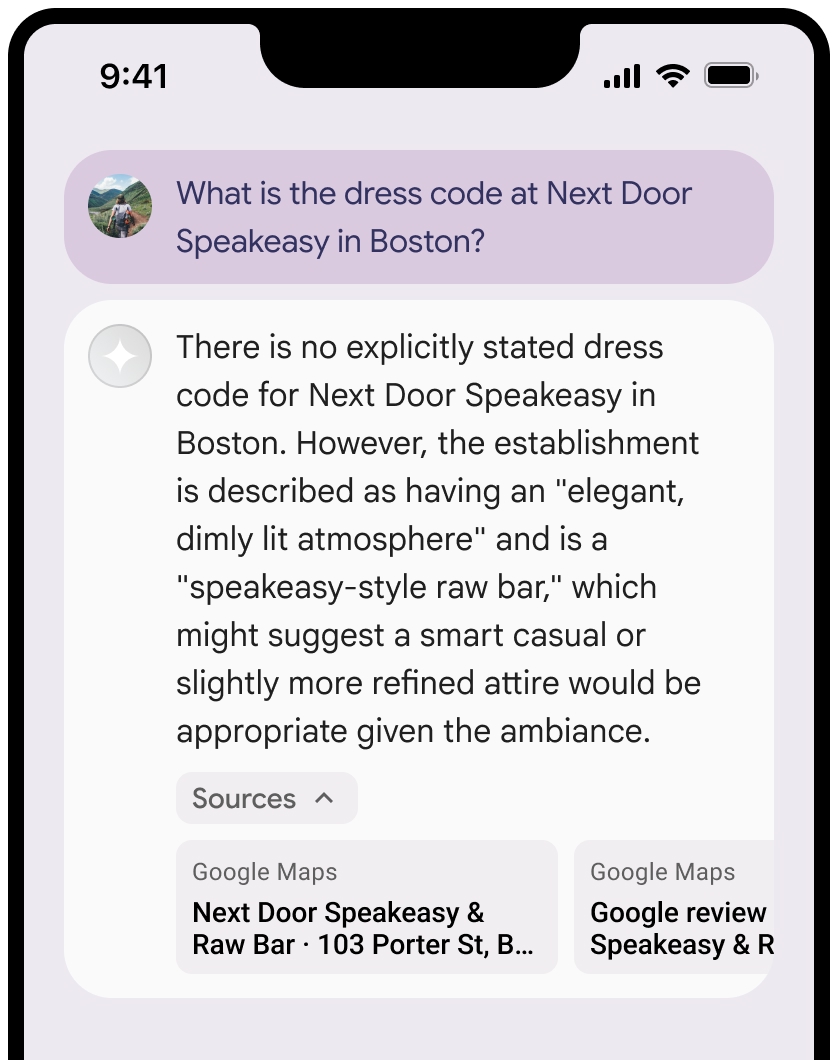
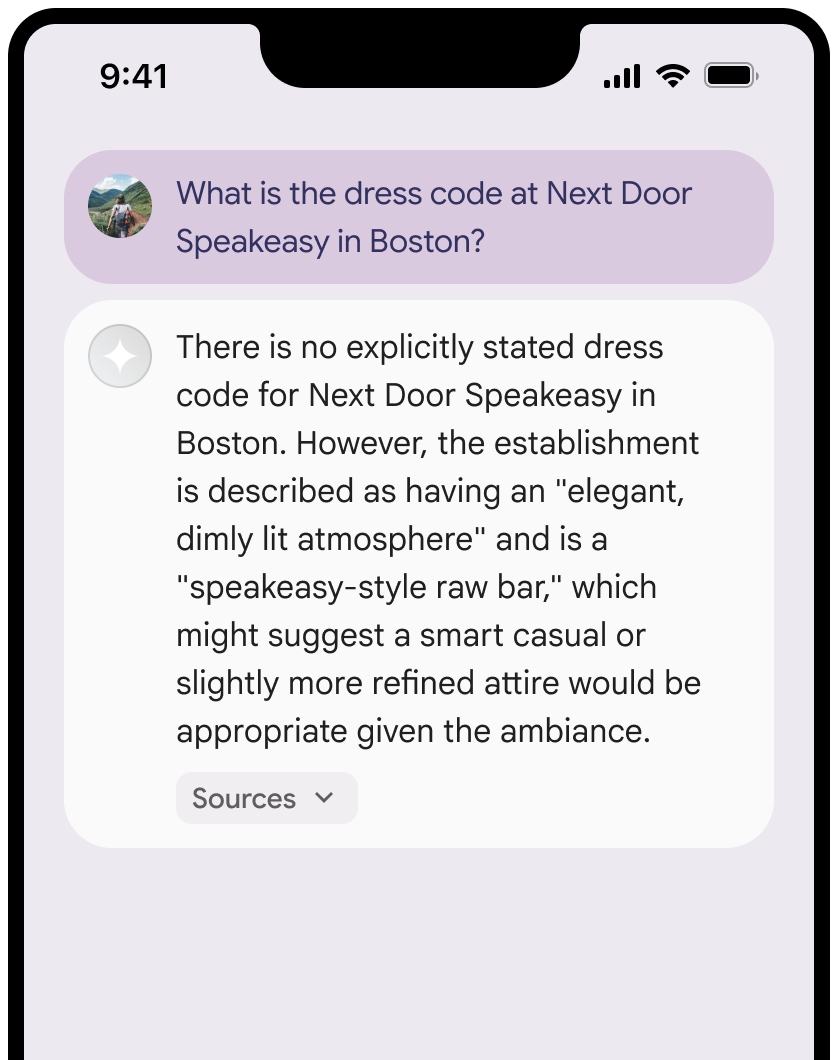
सोर्स के व्यू को छोटा किया जा सकता है.
इसके अलावा, लिंक की झलक को बेहतर बनाने के लिए, अतिरिक्त कॉन्टेंट भी जोड़ा जा सकता है. जैसे:
Google Maps टेक्स्ट एट्रिब्यूशन से पहले डाला गयाGoogle Maps फ़ेविकॉन.- सोर्स यूआरएल (
og:image) से ली गई फ़ोटो.
Google Maps टेक्स्ट एट्रिब्यूशन के दिशा-निर्देश
टेक्स्ट में
टेक्स्ट
Google Mapsमें किसी भी तरह का बदलाव न करें:- टेक्स्ट
Google Mapsके कैपिटलाइज़ेशन में बदलाव न करें. - टेक्स्ट
Google Mapsको कई लाइनों में रैप न करें. - टेक्स्ट
Google Mapsका अनुवाद किसी दूसरी भाषा में न करें. - ब्राउज़र को
Google Mapsटेक्स्ट का अनुवाद करने से रोकने के लिए, एचटीएमएल एट्रिब्यूटtranslate="no"का इस्तेमाल करें.
- टेक्स्ट
यहां दी गई टेबल में बताए गए तरीके से,
Google Mapsटेक्स्ट को स्टाइल करें:प्रॉपर्टी स्टाइल फ़ॉन्ट फ़ैमिली Roboto. फ़ॉन्ट लोड करना ज़रूरी नहीं है. फ़ॉलबैक फ़ॉन्ट फ़ैमिली आपके प्रॉडक्ट में पहले से इस्तेमाल किया गया कोई भी sans serif बॉडी फ़ॉन्ट या डिफ़ॉल्ट सिस्टम फ़ॉन्ट को चालू करने के लिए "Sans-Serif" फ़ॉन्ट स्टाइल सामान्य फ़ॉन्ट की मोटाई 400 फ़ॉन्ट का रंग सफ़ेद, काला (#1F1F1F) या स्लेटी (#5E5E5E). बैकग्राउंड के साथ कंट्रास्ट को 4.5:1 के अनुपात में रखें, ताकि इसे आसानी से ऐक्सेस किया जा सके. फ़ॉन्ट का साइज़ कम से कम फ़ॉन्ट साइज़: 12sp
ज़्यादा से ज़्यादा फ़ॉन्ट साइज़: 16sp
sp के बारे में जानने के लिए, मटीरियल डिज़ाइन की वेबसाइट पर फ़ॉन्ट साइज़ की इकाइयां देखें.स्पेसिंग सामान्य
सीएसएस का उदाहरण
नीचे दी गई सीएसएस, सफ़ेद या हल्के रंग के बैकग्राउंड पर, टेक्स्ट Google Maps को सही टाइपोग्राफ़िक स्टाइल और रंग में रेंडर करती है.
@import url('https://fonts.googleapis.com/css2?family=Roboto&display=swap');

.GMP-attribution {
  font-family: Roboto, Sans-Serif;
  font-style: normal;
  font-weight: 400;
  font-size: 1rem;
  letter-spacing: normal;
  white-space: nowrap;
  color: #5e5e5e;
}
कॉन्टेक्स्ट टोकन और जगह के आईडी को कैश मेमोरी में सेव करना
- (सिर्फ़ वेब एसडीके के लिए)
googleMapsWidgetContextToken placeId
Google Maps से जानकारी लेने की सुविधा की शर्तों में, कैश मेमोरी में सेव करने से जुड़ी पाबंदियां इस डेटा पर लागू नहीं होती हैं.
पाबंदी वाली गतिविधि और देश/इलाके
ज़्यादा जोखिम वाली गतिविधियों के लिए,
Google Maps के साथ ग्राउंडिंग का इस्तेमाल नहीं किया जाएगा. इनमें आपातकालीन सेवाओं से जुड़ी गतिविधियां भी शामिल हैं.आप ऐसे ऐप्लिकेशन को डिस्ट्रिब्यूट या उसका प्रमोशन नहीं करेंगे जो पाबंदी वाले इलाके में
Google Maps के साथ ग्राउंडिंग की सुविधा देता हो. ज़्यादा जानकारी के लिए, Google Maps Platform के लिए पाबंदी वाली जगहें देखें. जिन देशों/इलाकों में YouTube TV उपलब्ध नहीं है उनकी सूची को समय-समय पर अपडेट किया जा सकता है.
Firebase कंसोल में, भरोसेमंद सोर्स से मिले जवाब और एआई की निगरानी
अगर आपने Firebase कंसोल में एआई मॉनिटरिंग की सुविधा चालू की है, तो जवाब Cloud Logging में सेव किए जाते हैं. डिफ़ॉल्ट रूप से, इस डेटा को 30 दिनों तक सेव रखा जाता है.
यह आपकी ज़िम्मेदारी है कि डेटा बनाए रखने की यह अवधि या आपकी ओर से सेट की गई कोई भी कस्टम अवधि, आपके इस्तेमाल के खास उदाहरण और Gemini APIप्रदाता के लिए, अनुपालन से जुड़ी किसी भी अतिरिक्त ज़रूरी शर्त के मुताबिक हो: Gemini Developer API या Agent Platform Gemini API (formerly Vertex AI) (सेवा की खास शर्तों में सेवा की शर्तें सेक्शन देखें). इन शर्तों को पूरा करने के लिए, आपको Cloud Logging में डेटा बनाए रखने की अवधि में बदलाव करना पड़ सकता है.