

שרתי MCP מספקים ל-Gemini כלים נוספים ומקורות נתונים. לדוגמה, אם מוסיפים את שרת ה-MCP של Firebase, אפשר להשתמש בשפה טבעית כדי לחקור את הנתונים של Cloud Firestore בזמן שיוצרים או מנפים באגים באפליקציה.
דרישות מוקדמות
אם נדרש על ידי שרת ה-MCP, מוודאים שיש לכם התקנה תקינה של Node.js ו-npm.
בחירת שרת MCP תואם
Firebase Studio כולל תמיכה בסיסית בשרתי MCP, אבל לא כל שרתי ה-MCP תואמים. כשבוחרים שרת MCP, חשוב לקחת בחשבון את פרטי התאימות הבאים:
נתמך:
- שרתים של קלט/פלט רגילים (stdio) או של אירועים שנשלחים מהשרת (SSE)/שרתים של HTTP transport שניתן להזרים
- אימות באמצעות מפתחות API באמצעות כותרות HTTP או משתני סביבה
- כלים שסופקו על ידי שרתי MCP
לא נתמך:
- שרתים שנדרש עבורם ממשק משתמש גרפי או סשן במחשב
- הנחיות, דגימה או משאבים אחרים שסופקו על ידי שרתי MCP
הוספת שרת MCP
כדי להוסיף שרת MCP, צריך ליצור או לערוך את קובץ ההגדרות שלו.
- בשרת הראשון: יוצרים את קובץ ההגדרות.
- כדי להוסיף או לשנות שרתים: עורכים את הגדרות השרת.
שלב 1: יוצרים את קובץ התצורה
צ'אט אינטראקטיבי מתחבר לשרתי MCP באמצעות קובץ תצורה:
- בצ'אט אינטראקטיבי נעשה שימוש ב-
.idx/mcp.json.
יוצרים את הקובץ לפי ההוראות הבאות.
צ'אט אינטראקטיבי
בתצוגה Code, יוצרים .idx/mcp.json באחת מהשיטות הבאות:
- לוח הפקודות: פותחים את לוח הפקודות (
Shift+Ctrl+P) ומשתמשים בפקודה Firebase Studio: Add MCP Server. - בצ'אט האינטראקטיבי: לוחצים על
 התאמה אישית של כלים בצ'אט האינטראקטיבי ובוחרים באפשרות הוספת שרת MCP.
 - סייר: בסייר
(Ctrl+Shift+E), לוחצים לחיצה ימנית על הספרייה.idxובוחרים באפשרות קובץ חדש. נותנים לקובץ את השםmcp.json.
שלב 2: עריכת הגדרות השרת
פותחים את קובץ התצורה של השרת.
מוסיפים את הגדרות השרת לתוכן של הקובץ. לדוגמה, כדי להוסיף את שרת ה-MCP של Firebase, מזינים:
{
  "mcpServers": {
   "firebase": {
     "command": "npx",
     "args": [
       "-y",
       "firebase-tools@latest",
       "mcp"
      ]
    }
  }
}
קובץ התצורה הזה מכתיב ל-Gemini באיזה שרת MCP הוא צריך להשתמש. בדוגמה הזו מוצג שרת יחיד בשם
firebaseשישתמש בפקודהnpxכדי להתקין ולהפעיל אתfirebase-tools@latest.אם שרת ה-MCP דורש אימות של מפתח API, אפשר להגדיר אותו באחת מהדרכים הבאות:
לשרתי HTTP MCP מרוחקים שנדרש בהם מפתח API בכותרות הבקשה, משתמשים בשדה
headers. לדוגמה, כדי להגדיר את שרת ה-MCP של GitHub:{ "mcpServers": { "github": { "url": "https://api.githubcopilot.com/mcp/", "headers": { "Authorization": "Bearer <ACCESS_TOKEN>" } } } }לשרתי MCP מקומיים של stdio שדורשים מפתח API במשתני סביבה, משתמשים בשדה
env. לדוגמה, כדי להגדיר גרסה מקומית של שרת ה-MCP של GitHub:{ "mcpServers": { "github": { "command": "/path/to/github-mcp-server", "args": ["stdio"], "env": { "GITHUB_PERSONAL_ACCESS_TOKEN": "<ACCESS_TOKEN>" } } } }כדי להימנע מהוספת סודות בקידוד קשיח ב-
mcp.json, אפשר להשתמש בתחביר${env:VARIABLE_NAME}. הערכים יוחלפו במשתני סביבה שמוגדרים בקובץ.envאו.env.localבספריית הבסיס של סביבת העבודה. לדוגמה:{ "mcpServers": { "github": { "url": "https://api.githubcopilot.com/mcp/", "headers": { "Authorization": "Bearer ${env:GITHUB_ACCESS_TOKEN}" } } } }
בטרמינל (
Shift+Ctrl+C), מריצים את הפקודות הנדרשות כדי להשלים את ההתקנה. לדוגמה, כדי להשתמש בשרת ה-MCP של Firebase, מזינים את הפקודה הבאה כדי להיכנס לחשבון:firebase login --no-localhostפועלים לפי ההוראות במסוף כדי לאשר את ההפעלה. חלק מהכלים דורשים פרויקט Firebase מקושר. אפשר להשתמש בשרת Firebase MCP כדי ליצור פרויקט, או להריץ את הפקודה הבאה כדי לאתחל פרויקט Firebase:
firebase initהפעולה הזו יוצרת קובץ
firebase.jsonבתיקיית הבסיס.
שימוש בכלי MCP
אחרי שמתקינים את שרת ה-MCP שרוצים להשתמש בו, הכלים או הנתונים שהוא מספק זמינים ב:
- צ'אט אינטראקטיבי כשמשתמשים במצב Agent ובמצב Agent (Auto-run)
- App Prototyping agent
לדוגמה, אם מוסיפים את שרת ה-MCP של Firebase, אפשר לבקש מ-Gemini לאחזר את הגדרות ה-SDK של הפרויקט הנוכחי, לאחזר נתונים שמאוחסנים ב-Cloud Firestore וב-Realtime Database, לעזור בהגדרת שירותי Firebase, ועוד.
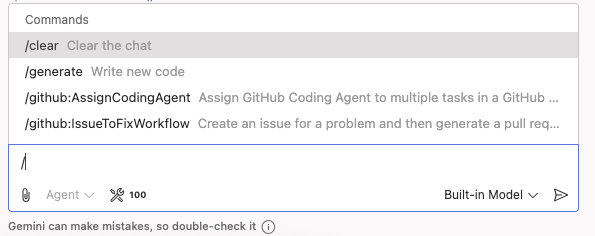
בצ'אט אינטראקטיבי, מקלידים / כדי לראות רשימה של הנחיות MCP זמינות.
בדיקה או התאמה של הכלים
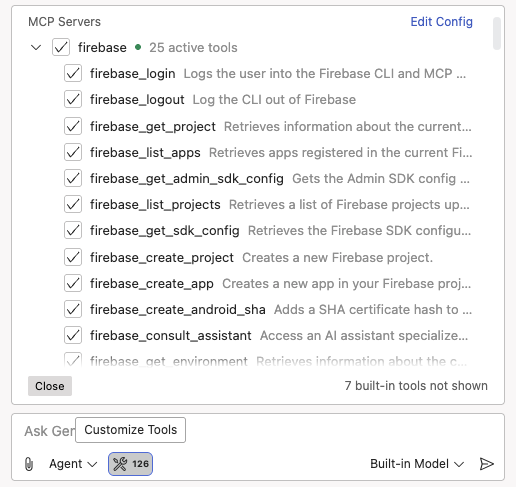
אתם יכולים לקבוע אילו כלים יהיו פעילים בצ'אט האינטראקטיבי:
- לוחצים על
התאמה אישית של כלים בצ'אט האינטראקטיבי כדי לראות רשימה של כל הכלים הזמינים משרתי ה-MCP שהגדרתם.
- משתמשים בתיבות הסימון כדי להפעיל או להשבית שרת שלם או כלים ספציפיים.
פתרון בעיות בשרתי MCP
אם נתקלתם בבעיות בשרת MCP, תוכלו לבצע את השלבים הבאים כדי לאבחן את הבעיה.
בדיקת היומנים לאיתור שגיאות
- פותחים את חלונית הפלט (
Shift+Ctrl+U). - בתפריט הנפתח, בוחרים באפשרות Gemini.
- מחפשים הודעות שמתחילות בתג
[MCPManager]. ביומנים האלה אפשר לראות אילו שרתים הוגדרו, אילו כלים נוספו בהצלחה והודעות שגיאה.
בנייה מחדש של הסביבה
אם שרת MCP לא מצליח להתקין או להתחבר, נסו לבנות מחדש את סביבת העבודה:
- פותחים את לוח הפקודות (
Shift+Ctrl+P). - מריצים את הפקודה Firebase Studio: Rebuild Environment (Firebase Studio: בנייה מחדש של הסביבה).
- אחרי ש-Workspace נבנה מחדש, בודקים אם שרת ה-MCP מתחבר.
אם לא נעשה שימוש בכלים
אם שרת ה-MCP מתחבר אבל Gemini לא משתמש בכלים שלו:
- להתחיל סשן צ'אט חדש: כך מבטיחים ש-Gemini יאסוף את ההגדרות העדכניות של הכלי. איך מנהלים את היסטוריית הצ'אט
- הקפידו על ניסוח מדויק בהנחיה: אם Gemini יכול לבצע את המשימה בלי להשתמש בכלי MCP, הוא עשוי לנסות שיטה אחרת. אם רוצים להשתמש בכלי ספציפי, כדאי לנסות לתת לו שם. לדוגמה: "Use
firebase_get_sdk_configto get the SDK config for the current project." - הצטרפות ל-Google Developer Program: בדיקה אם החשבון רשום.