

Serwery MCP udostępniają Gemini dodatkowe narzędzia i źródła danych. Na przykład po dodaniu serwera Firebase MCP, możesz używać języka naturalnego do eksplorowania danych Cloud Firestore podczas tworzenia lub debugowania aplikacji.
Wymagania wstępne
Jeśli serwer MCP tego wymaga, upewnij się, że masz działającą instalację Node.js i npm.
Wybieranie zgodnego serwera MCP
Firebase Studio ma podstawową obsługę serwerów MCP, ale nie wszystkie serwery MCP są zgodne. Wybierając serwer MCP, pamiętaj o tych szczegółach dotyczących zgodności:
Obsługiwane:
- standardowe serwery wejścia/wyjścia (stdio) lub serwery zdarzeń wysyłanych przez serwer (SSE)/serwery transportu HTTP z możliwością strumieniowania
- uwierzytelnianie za pomocą klucza interfejsu API przy użyciu nagłówków HTTP lub zmiennych środowiskowych
- narzędzia udostępniane przez serwery MCP
Nieobsługiwane:
- serwery, które wymagają graficznego interfejsu użytkownika lub sesji na komputerze
- podpowiedzi, próbkowanie lub inne zasoby udostępniane przez serwery MCP
Dodawanie serwera MCP
Aby dodać serwer MCP, musisz utworzyć lub edytować jego plik konfiguracyjny.
- W przypadku pierwszego ser/1}: utwórz plik konfiguracyjny.
- Aby dodać lub dostosować serwery: edytuj konfigurację serwera.
Krok 1. Utwórz plik konfiguracyjny
Czat interaktywny łączy się z serwerami MCP za pomocą pliku konfiguracyjnego:
- Czat interaktywny używa pliku
.idx/mcp.json.
Utwórz plik, postępując zgodnie z tymi instrukcjami.
Czat interaktywny
W widoku Code utwórz plik .idx/mcp.json, korzystając z
jednej z tych metod:
- Paleta poleceń: otwórz paletę poleceń (
Shift+Ctrl+P) i użyj polecenia Firebase Studio: dodaj serwer MCP. - Czat interaktywny: w czacie interaktywnym kliknij
 Dostosuj narzędzia i wybierz
Dodaj serwer MCP.
Dostosuj narzędzia i wybierz
Dodaj serwer MCP. - Eksplorator: w eksploratorze
(Ctrl+Shift+E)kliknij prawym przyciskiem myszy katalog.idxi wybierz Nowy plik. Nazwij plikmcp.json.
Krok 2. Edytuj konfigurację serwera
Otwórz plik konfiguracji serwera.
Dodaj konfigurację serwera do zawartości pliku. Aby na przykład dodać serwer Firebase MCP, wpisz:
{
  "mcpServers": {
   "firebase": {
     "command": "npx",
     "args": [
       "-y",
       "firebase-tools@latest",
       "mcp"
      ]
    }
  }
}
Ten plik konfiguracyjny informuje Gemini którego serwera MCP ma używać. Ten przykład pokazuje pojedynczy serwer o nazwie
firebase, który będzie używać polecenianpxdo instalowania i uruchamianiafirebase-tools@latest.Jeśli serwer MCP wymaga uwierzytelniania za pomocą klucza interfejsu API, możesz skonfigurować go na jeden z tych sposobów:
W przypadku zdalnych serwerów HTTP MCP, które wymagają klucza interfejsu API w nagłówkach żądań, użyj pola
headers. Aby na przykład skonfigurować serwer GitHub MCP:{ "mcpServers": { "github": { "url": "https://api.githubcopilot.com/mcp/", "headers": { "Authorization": "Bearer <ACCESS_TOKEN>" } } } }W przypadku lokalnych serwerów stdio MCP, które wymagają klucza interfejsu API w zmiennych środowiskowych, użyj pola
env. Aby na przykład skonfigurować lokalną kompilację serwera GitHub MCP:{ "mcpServers": { "github": { "command": "/path/to/github-mcp-server", "args": ["stdio"], "env": { "GITHUB_PERSONAL_ACCESS_TOKEN": "<ACCESS_TOKEN>" } } } }Aby uniknąć zakodowania na stałe tajnych informacji w pliku
mcp.json, możesz opcjonalnie użyć składni${env:VARIABLE_NAME}. Spowoduje to zastąpienie wartościami ze zmiennych środowiskowych zdefiniowanych w pliku.envlub.env.localw katalogu głównym obszaru roboczego. Przykład:{ "mcpServers": { "github": { "url": "https://api.githubcopilot.com/mcp/", "headers": { "Authorization": "Bearer ${env:GITHUB_ACCESS_TOKEN}" } } } }
W terminalu (
Shift+Ctrl+C) uruchom wszystkie niezbędne polecenia, aby zakończyć instalację. Aby na przykład użyć serwera Firebase MCP, wpisz to polecenie, aby zalogować się na konto:firebase login --no-localhostPostępuj zgodnie z instrukcjami w terminalu, aby autoryzować sesję. Niektóre narzędzia wymagają połączonego projektu w Firebase. Możesz użyć serwera MCP w Firebase, aby utworzyć projekt, lub uruchomić to polecenie, aby zainicjować projekt w Firebase:
firebase initSpowoduje to utworzenie pliku
firebase.jsonw katalogu głównym.
Korzystanie z narzędzi MCP
Po zainstalowaniu serwera MCP, którego chcesz używać, narzędzia lub dane, które udostępnia, są dostępne w tych miejscach:
- czat interaktywny, gdy używasz trybu agenta i trybu agenta (automatyczne uruchamianie);
- App Prototyping agent
Jeśli na przykład dodasz serwer Firebase MCP, możesz poprosić Gemini o pobranie konfiguracji pakietu SDK dla bieżącego projektu, pobranie danych przechowywanych w Cloud Firestore i Realtime Database, pomoc w konfigurowaniu usług Firebase i inne działania.
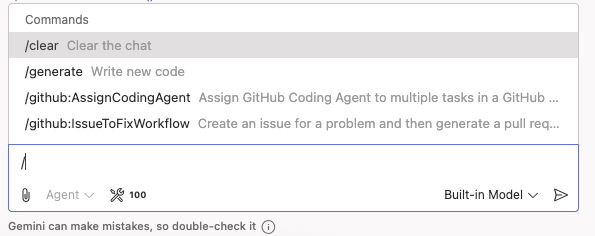
W czacie interaktywnym wpisz /, aby wyświetlić listę dostępnych
podpowiedzi MCP.
Sprawdzanie i dostosowywanie narzędzi
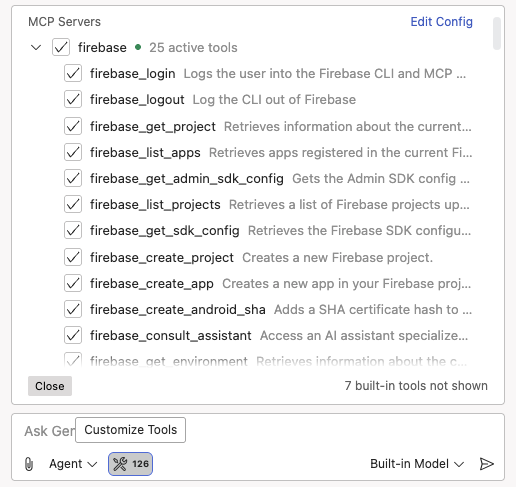
Możesz zarządzać narzędziami aktywnymi w czacie interaktywnym:
- W czacie interaktywnym kliknij
Dostosuj narzędzia , aby wyświetlić listę wszystkich dostępnych narzędzi ze skonfigurowanych serwerów MCP.
- Użyj pól wyboru, aby włączyć lub wyłączyć cały serwer albo poszczególne narzędzia.
Rozwiązywanie problemów z serwerami MCP
Jeśli napotkasz problemy z serwerem MCP, wykonaj te czynności, aby zdiagnozować problem.
Sprawdzanie dzienników pod kątem błędów
- Otwórz panel Wyniki (
Shift+Ctrl+U). - W menu wybierz Gemini.
- Sprawdź, czy nie ma wiadomości zaczynających się od tagu
[MCPManager]. Te dzienniki pokazują, które serwery są skonfigurowane, które narzędzia zostały pomyślnie dodane oraz wszelkie komunikaty o błędach.
Ponowne tworzenie środowiska
Jeśli nie uda się zainstalować serwera MCP lub połączyć z nim, spróbuj ponownie utworzyć obszar roboczy:
- Otwórz paletę poleceń (
Shift+Ctrl+P). - Uruchom polecenie Firebase Studio: Rebuild Environment (Firebase Studio: ponownie utwórz środowisko).
- Po ponownym utworzeniu obszaru roboczego sprawdź, czy serwer MCP się łączy.
Jeśli narzędzia nie są używane
Jeśli serwer MCP się łączy, ale Gemini nie używa jego narzędzi:
- Rozpocznij nową sesję czatu: dzięki temu Gemini będzie używać najnowszej konfiguracji narzędzi. Dowiedz się, jak zarządzać historią czatu.
- Używaj konkretnych podpowiedzi: jeśli Gemini może wykonać
zadanie bez użycia narzędzia MCP, może spróbować innej metody. Jeśli chcesz użyć konkretnego narzędzia, spróbuj podać jego nazwę. Na przykład: „Użyj
firebase_get_sdk_config, aby pobrać konfigurację pakietu SDK dla bieżącego projektu”. - Dołącz do Google Developer Program: sprawdź, czy Twoje konto jest zarejestrowane.