

Для просмотра данных о производительности в реальном времени убедитесь, что ваше приложение использует версию SDK для мониторинга производительности, совместимую с обработкой данных в реальном времени. Узнайте больше о данных о производительности в реальном времени .
Отслеживайте ключевые показатели на своей панели управления.
Чтобы узнать, как меняются ваши ключевые показатели, добавьте их на доску метрик в верхней части панели мониторинга производительности . Вы можете быстро выявить регрессии, увидев изменения за неделю, или убедиться, что недавние изменения в вашем коде улучшают производительность.
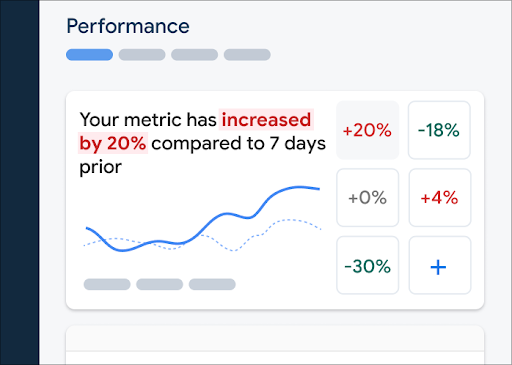 Панель мониторинга производительности Firebase" />
Вот несколько примеров тенденций, которые вы могли бы отслеживать:
- Увеличилось время запуска приложения после добавления нового блокирующего вызова API в процесс запуска приложения.
- Уменьшился размер полезной нагрузки ответа на сетевой запрос после того, как вы реализовали преобразование полноразмерных изображений в миниатюры.
- Снижение вероятности успешного выполнения сетевых запросов к API сторонних сервисов во время сбоя в экосистеме.
- Уменьшение количества кадров, медленно отображаемых в табличном представлении, после оптимизации обработки каждого элемента вне экрана.
Каждый участник проекта Firebase может настроить свою собственную доску метрик. Вы можете отслеживать только те метрики, которые важны для вас, в то время как другие участники проекта могут отслеживать совершенно другие наборы ключевых метрик на своих собственных досках.
Чтобы добавить метрику на доску метрик, выполните следующие действия:
- Перейдите на панель мониторинга «Производительность» в консоли Firebase .
- Щелкните по пустой карточке показателя, затем выберите существующий показатель, чтобы добавить его на доску.
- Нажмите кнопку на заполненной карточке показателя, чтобы получить дополнительные параметры, например, заменить или удалить показатель.
На панели показателей отображаются собранные данные о метриках за определенный период времени, как в графическом виде, так и в виде числового процентного изменения.
- На каждой карточке показателя отображается процентное изменение значения показателя за выбранный период времени, а также последнее полученное значение. В верхней части карточки показателей приводится интерпретация процентного изменения.
- По умолчанию на панели метрик отображается значение 90-го процентиля метрики, что соответствует рекомендациям Apple . Если вы хотите посмотреть, как разные сегменты пользователей взаимодействуют с вашим приложением, выберите другой процентиль из выпадающего списка в верхней части страницы панели управления.
- Если у вас установлены разные версии приложения, вы можете посмотреть, как меняется значение метрики для одной версии по сравнению с другой версией и/или по сравнению со всеми версиями. Выберите версии из выпадающих списков под диаграммой.
Что означают красный, зеленый и серый цвета?
Большинство показателей имеют желаемое направление тренда, поэтому на панели показателей используется цвет для отображения того, движется ли тенденция данных показателя в хорошем или плохом направлении.
Например, предположим, вы отслеживаете время запуска вашего приложения (значение, которое должно быть небольшим). Если это значение увеличивается, то на панели метрик отображается процентное изменение метрики красным цветом, указывая на возможную проблему. Однако, если значение уменьшается или остается неизменным, то на панели метрик отображается процентное изменение зеленым или серым цветом соответственно.
Если для метрики не наблюдается очевидной желаемой тенденции изменения, например, для размера полезной нагрузки ответа на сетевой запрос, то на панели метрик всегда отображается процентное изменение метрики серым цветом, независимо от того, как меняется динамика данных.
Что означают сплошные и пунктирные линии?
Темно-синяя сплошная линия — значение показателя с течением времени для всех версий вашего приложения.
Эту строку можно считать базовой для вашего приложения.Светло-зеленая сплошная линия — значение показателя с течением времени для конкретной версии вашего приложения.
По умолчанию на панели метрик отображаются данные для последней версии. Чтобы отобразить на диаграмме данные для другой версии, воспользуйтесь первым раскрывающимся списком под диаграммой.Серая сплошная линия — значение показателя с течением времени для конкретной версии вашего приложения.
По умолчанию панель метрик не отображает данные для второй версии. Чтобы отобразить вторую версию на диаграмме, воспользуйтесь вторым выпадающим списком под диаграммой.светло-голубая пунктирная линия — значение показателя для всех версий на определенный момент времени в прошлом.
Например, если вы выберете отображение графика за последние 7 дней и наведете курсор на 30 августа, то светло-голубая пунктирная линия покажет значение показателя для всех версий на 23 августа.
Просмотр трассировок и их данных
Все трассировки для вашего приложения можно просмотреть в таблице трассировок, расположенной в нижней части панели мониторинга производительности . В таблице каждый тип трассировки сгруппирован в соответствующую подвкладку. Например, все трассировки сетевых запросов перечислены во вкладке «Сетевые запросы» .
В таблице трассировок отображаются значения некоторых ключевых показателей для каждой трассировки, а также процентное изменение значения каждого показателя. Эти значения рассчитываются на основе выбранных процентилей и временного диапазона, заданных в верхней части вкладки «Панель мониторинга» . Вот несколько примеров:
- Если вы выберете 90-й процентиль и временной диапазон « Последние 7 дней» , то значение показателя будет представлять собой 90-й процентиль собранных данных за последний день , а процентное изменение будет равно изменению за предыдущие 7 дней.
- Если затем изменить временной диапазон на «Последние 24 часа» , то значение показателя будет представлять собой медиану собранных данных за последний час , а процентное изменение будет равно изменению за предыдущие 24 часа.
Вы можете отсортировать список трассировок на каждой вкладке по значению метрики или по процентному изменению для конкретной метрики. Это поможет вам быстро выявить потенциальные проблемы в вашем приложении.
Чтобы просмотреть все метрики и данные для конкретной трассировки, щелкните имя трассировки в таблице трассировок. Более подробная информация представлена в следующих разделах этой страницы.
Просмотреть дополнительные данные для конкретной трассировки
В консоли Firebase Performance Monitoring предоставляет страницу устранения неполадок, которая отображает изменения метрик, что позволяет быстро выявлять и минимизировать влияние проблем с производительностью на ваши приложения и пользователей. Вы можете использовать эту страницу устранения неполадок, когда узнаете о потенциальных проблемах с производительностью, например, в следующих сценариях:
- Вы выбираете соответствующие показатели на панели мониторинга и замечаете большую разницу.
- В таблице результатов вы сортируете данные таким образом, чтобы наибольшие изменения отображались вверху, и видите значительное процентное изменение.
- Вы получите уведомление по электронной почте о проблеме с производительностью.
Доступ к странице устранения неполадок можно получить следующими способами:
- На панели мониторинга показателей нажмите кнопку « Просмотреть подробные сведения о показателе» .
- На любой метрической карте выберите
=> Просмотреть подробности . На странице устранения неполадок отображается информация о выбранном вами показателе. - В таблице трассировок щелкните имя трассировки или любое значение метрики в строке, связанной с этой трассировкой.
- В электронном письме с уведомлением нажмите «Провести расследование» .
При щелчке по названию трассировки в таблице трассировок вы можете перейти к просмотру интересующих вас метрик. Щелкните
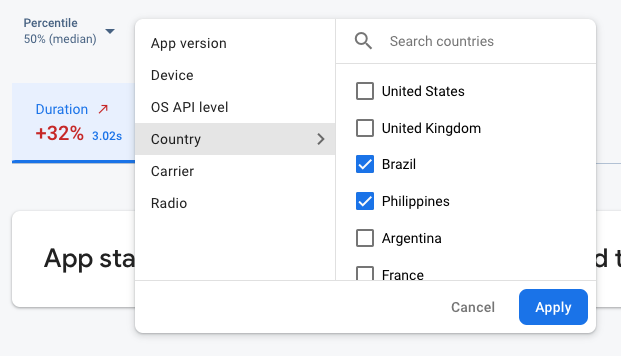 Данные мониторинга производительности Firebase фильтруются по атрибуту" />
- Используйте фильтр по версии приложения , чтобы просмотреть данные о предыдущих или последних версиях.
- Отфильтруйте результаты по устройству , чтобы узнать, как ваше приложение работает на старых устройствах.
- Используйте фильтр по стране , чтобы убедиться, что местоположение вашей базы данных не влияет на конкретный регион.
Просмотреть все собранные метрики для трассировки
После перехода к трассировке вы можете детализировать интересующие вас показатели:
- Трассировка сетевых запросов — Доступные вкладки метрик: время ответа , размер полезной нагрузки ответа , размер полезной нагрузки запроса и процент успешных запросов .
- Трассировка запуска приложения, приложения на переднем плане, приложения в фоновом режиме и пользовательского кода — вкладка « Длительность » всегда доступна (метрика по умолчанию для этих типов трассировки). Для трассировки пользовательского кода, если вы добавили какие-либо пользовательские метрики к трассировке, вкладки этих метрик также отображаются.
- Трассировка отрисовки экрана — Доступные вкладки метрик: Медленная отрисовка и Замороженные кадры .
Сводку по выбранному показателю можно найти прямо под вкладками показателей. Она включает в себя краткий обзор динамики показателя с течением времени и диаграмму для визуализации распределения данных по всему выбранному диапазону дат.
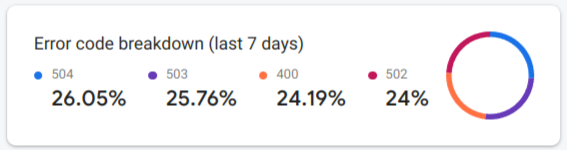 "Разбор кода ошибки мониторинга производительности Firebase" />
Например, если выбран показатель успешности сети , на диаграмме отображается разбивка по всем кодам ошибок и их процентному соотношению среди всех ответов об ошибках (включая коды ошибок, исключенные в консоли Firebase ).
Ознакомьтесь с подробной информацией о данных.
Вы можете фильтровать и сегментировать данные по атрибутам, или же можете щелкнуть, чтобы просмотреть данные в контексте сеанса использования приложения.
Например, чтобы понять, почему в последнее время скорость отклика вашей сети снизилась, и влияет ли на производительность какая-либо страна, выполните следующие действия:
- Выберите страну из выпадающего списка атрибутов.
- В таблице отсортируйте данные по последнему значению, чтобы увидеть страны, которые оказывают наибольшее влияние на время отклика вашей сети.
- Выберите страны с наибольшими последними значениями, чтобы отобразить их на графике. Затем наведите курсор на временную шкалу графика, чтобы узнать, когда в этих странах замедлилось время отклика сети.
- Для дальнейшего исследования первопричин проблем со временем отклика сети в конкретных странах добавьте фильтры для этих стран и продолжите исследование по другим параметрам (например, типам радиооборудования и устройствам).
Подробнее о пользовательских сессиях
Performance Monitoring также предоставляет отчеты о пользовательских сессиях, то есть периодах времени, когда ваше приложение находится на переднем плане. Эти отчеты связаны с конкретной трассировкой и представляют трассировку в контексте временной шкалы других трассировок, собранных Performance Monitoring в течение той же сессии.
Например, вы можете просмотреть трассировки вашего пользовательского кода, выстроенные в порядке их начала (вместе с указанием их индивидуальной продолжительности), а также трассировки любых сетевых запросов, которые происходили в это же время.
В консоли отображается случайная выборка этих пользовательских сессий. Они доступны для приложений Apple и Android, а также для всех типов трассировки, за исключением трассировки отрисовки экрана.
Вот некоторые другие данные, которые вы можете просмотреть о пользовательской сессии:
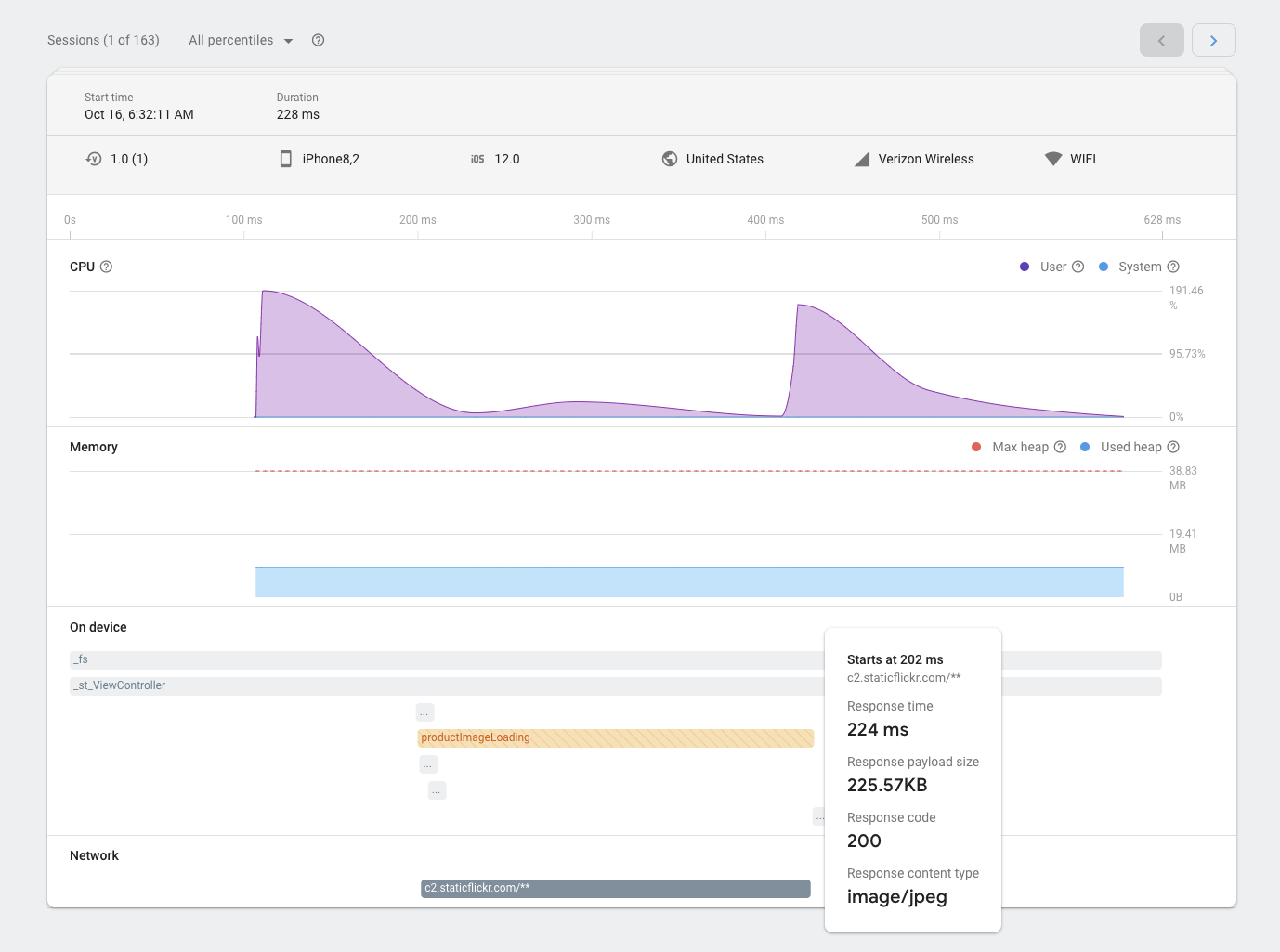 Страница сессий мониторинга производительности Firebase" />
- Информация о трассировке: Подробная информация о трассировке для данной сессии, включая время начала, время окончания, атрибуты (например, устройство и страна) и любые применимые метрики для данного типа трассировки (например, продолжительность для трассировки пользовательского кода или время ответа для трассировки сетевого запроса).
- CPU: Сколько пользовательского и системного времени ваше приложение использовало во время сессии.
- Память: Объем памяти кучи, использованный вашим приложением во время сессии.
Как просмотреть данные о сессиях
- Перейдите на панель мониторинга «Производительность» в консоли Firebase , прокрутите вниз до таблицы трассировок, затем щелкните соответствующую подвкладку для интересующей вас трассировки.
- Щелкните по названию трассировки в таблице, чтобы просмотреть все доступные метрики.
- Чтобы просмотреть данные о сессиях для указанного трассировочного файла, нажмите «Просмотреть все сессии» .
- Чтобы просмотреть сессии, связанные со значением атрибута выбранной метрики, наведите курсор на нужную строку и щелкните текст « Сессии» , который появится в самом правом столбце этой строки.
 Трассировка Firebase Performance Monitoring со ссылкой на сессии" />
Фильтрация сессий по процентилю
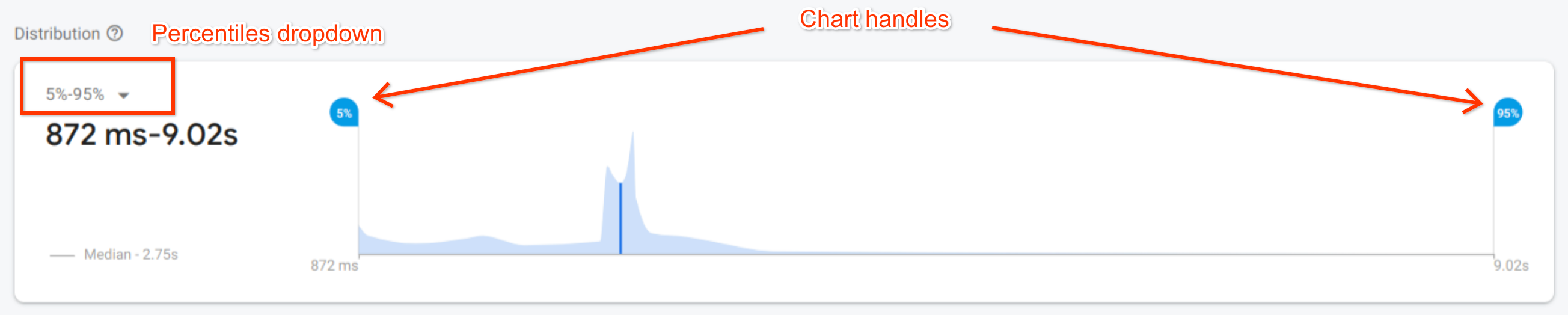
Для каждого показателя количество сессий распределяется по процентилям. Сессии, находящиеся в нижних диапазонах процентилей, имеют более низкое значение показателя, чем сессии в верхних диапазонах процентилей.
Чтобы отфильтровать доступные сессии по процентилям, используйте раскрывающийся список «Процентили» над подробными сведениями о сессиях или перетащите маркеры диаграммы.
 Страница сессий мониторинга производительности Firebase" />