

Прежде чем приступить к работе с Firebase Local Emulator Suite , убедитесь, что вы создали проект Firebase, настроили среду разработки, а также выбрали и установили SDK Firebase для вашей платформы в соответствии с разделами «Начало работы с Firebase» для вашей платформы: Apple , Android или Web .
Создание прототипа и тестирование
В Local Emulator Suite входит несколько эмуляторов продуктов, как описано в разделе «Введение в Firebase Local Emulator Suite . Вы можете создавать прототипы и проводить тестирование с помощью отдельных эмуляторов, а также комбинаций эмуляторов по своему усмотрению, в зависимости от того, какие продукты Firebase вы используете в производственной среде.
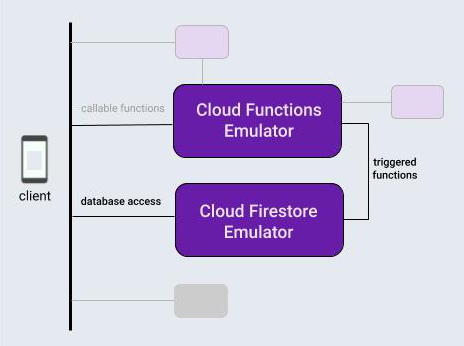
В рамках этой темы, чтобы познакомить вас с рабочим процессом Local Emulator Suite , предположим, что вы работаете над приложением, использующим типичную комбинацию продуктов: базу данных Firebase и облачные функции, запускаемые операциями с этой базой данных.
После локальной инициализации проекта Firebase цикл разработки с использованием Local Emulator Suite обычно состоит из трех этапов:
Прототипирование функций осуществляется в интерактивном режиме с помощью эмуляторов и Emulator Suite UI .
Если вы используете эмулятор базы данных или эмулятор Cloud Functions , выполните одноразовую операцию для подключения вашего приложения к эмуляторам.
Автоматизируйте свои тесты с помощью эмуляторов и пользовательских скриптов.
Локальная инициализация проекта Firebase.
Убедитесь, что вы установили CLI или обновили его до последней версии .
curl -sL firebase.tools | bashЕсли вы еще этого не сделали, инициализируйте текущий рабочий каталог как проект Firebase, следуя подсказкам на экране, чтобы указать, используете ли вы Cloud Functions и либо Cloud Firestore , либо Realtime Database :
firebase init Теперь в каталоге вашего проекта будут находиться файлы конфигурации Firebase, файл определения Firebase Security Rules для базы данных, каталог functions содержащий код облачных функций, и другие вспомогательные файлы.
Прототипирование в интерактивном режиме
Local Emulator Suite предназначен для быстрого создания прототипов новых функций, а встроенный пользовательский интерфейс является одним из наиболее полезных инструментов для прототипирования. Это чем-то похоже на локальный запуск консоли Firebase .
С помощью Emulator Suite UI вы можете итеративно проектировать базу данных, тестировать различные потоки данных с использованием облачных функций, оценивать изменения правил безопасности, проверять журналы для подтверждения производительности ваших серверных служб и многое другое. Затем, если вы захотите начать все заново, просто очистите базу данных и начните с новой концепции проектирования.
Все это становится доступно при запуске Local Emulator Suite с помощью команды:
firebase emulators:startДля создания прототипа нашего гипотетического приложения давайте настроим и протестируем базовую облачную функцию для изменения текстовых записей в базе данных, а также создадим и заполним эту базу данных в Emulator Suite UI для её запуска.
- Создайте облачную функцию, запускаемую при записи в базу данных, отредактировав файл
functions/index.jsв каталоге вашего проекта. Замените содержимое существующего файла следующим фрагментом кода. Эта функция отслеживает изменения в документах в коллекцииmessages, преобразует содержимоеoriginalполя документа в верхний регистр и сохраняет результат в поле этого документа,uppercase. - Запустите Local Emulator Suite с помощью
firebase emulators:start. Эмуляторы Cloud Functions и базы данных запустятся и будут автоматически настроены для взаимодействия. - Просмотрите пользовательский интерфейс в браузере по
http://localhost:4000. Порт 4000 является портом по умолчанию для интерфейса, но проверьте сообщения терминала, выводимые CLI Firebase . Обратите внимание на статус доступных эмуляторов. В нашем случае будут запущены эмуляторы Cloud Functions и Cloud Firestore .
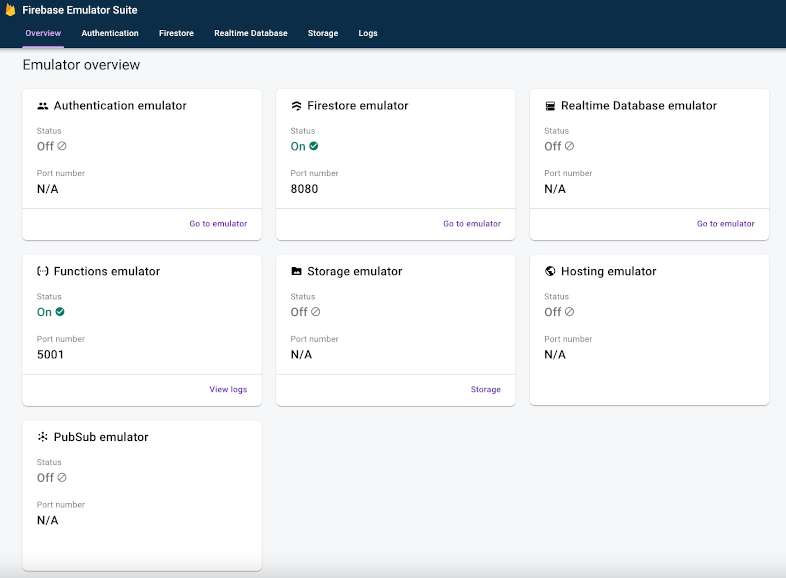
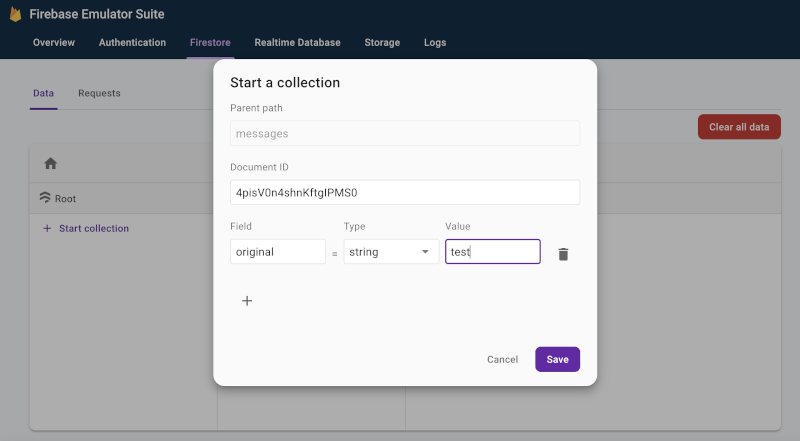
- В пользовательском интерфейсе на вкладке Firestore > Данные нажмите « Начать сбор данных » и следуйте инструкциям, чтобы создать новый документ в коллекции
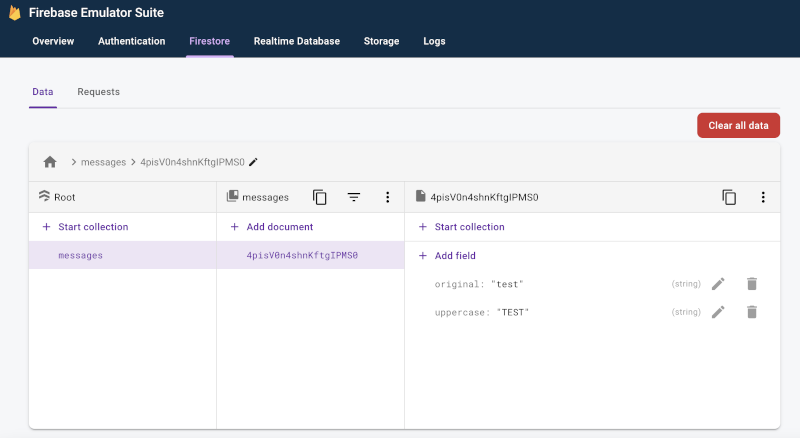
messagesс именем поляoriginalи значениемtest. Это запустит нашу облачную функцию. Обратите внимание, что вскоре появится новое поле, написанноеuppercase, заполненное строкой «TEST».
- На вкладке Firestore > Requests просмотрите запросы, отправленные в вашу эмулируемую базу данных, включая все проверки Firebase Security Rules , выполненные в рамках обработки этих запросов.
- Проверьте вкладку «Журналы» , чтобы убедиться, что ваша функция не столкнулась с ошибками при обновлении базы данных.
  const functions = require('firebase-functions/v1');

  exports.makeUppercase = functions.firestore.document('/messages/{documentId}')
      .onCreate((snap, context) => {
        const original = snap.data().original;
        console.log('Uppercasing', context.params.documentId, original);
        const uppercase = original.toUpperCase();
        return snap.ref.set({uppercase}, {merge: true});
      });
Вы можете легко переключаться между кодом облачной функции и интерактивным редактированием базы данных, пока не получите нужный поток данных, без необходимости касаться кода доступа к базе данных внутри приложения, перекомпиляции и повторного запуска тестовых наборов.
Подключите ваше приложение к эмуляторам.
Когда вы добьетесь значительного прогресса в интерактивном прототипировании и определитесь с дизайном, вы будете готовы добавить код доступа к базе данных в ваше приложение, используя соответствующий SDK. Вы продолжите использовать вкладку «База данных», а для функций — вкладку «Журналы» в Emulator Suite UI , чтобы убедиться в корректности работы вашего приложения.
Помните, что Local Emulator Suite — это локальный инструмент разработки. Запись в ваши производственные базы данных не будет запускать функции, которые вы тестируете локально.
Чтобы переключить ваше приложение на запись данных в базу данных, вам потребуется указать в тестовых классах или в конфигурации приложения путь к эмулятору Cloud Firestore .
Kotlin
// 10.0.2.2 is the special IP address to connect to the 'localhost' of // the host computer from an Android emulator. val firestore = Firebase.firestore firestore.useEmulator("10.0.2.2", 8080) firestore.firestoreSettings = firestoreSettings { isPersistenceEnabled = false }
Java
// 10.0.2.2 is the special IP address to connect to the 'localhost' of // the host computer from an Android emulator. FirebaseFirestore firestore = FirebaseFirestore.getInstance(); firestore.useEmulator("10.0.2.2", 8080); FirebaseFirestoreSettings settings = new FirebaseFirestoreSettings.Builder() .setPersistenceEnabled(false) .build(); firestore.setFirestoreSettings(settings);
Быстрый
let settings = Firestore.firestore().settings settings.host = "127.0.0.1:8080" settings.cacheSettings = MemoryCacheSettings() settings.isSSLEnabled = false Firestore.firestore().settings = settings
Единство
FirebaseFirestore db = FirebaseFirestore.DefaultInstance;
// Connects to the Firestore Emulator running on port 8080
db.Settings.Host = "127.0.0.1:8080";
db.Settings.SslEnabled = false;
Web
import { getFirestore, connectFirestoreEmulator } from "firebase/firestore"; // firebaseApps previously initialized using initializeApp() const db = getFirestore(); connectFirestoreEmulator(db, '127.0.0.1', 8080);
Web
// Firebase previously initialized using firebase.initializeApp(). var db = firebase.firestore(); if (location.hostname === "localhost") { db.useEmulator("127.0.0.1", 8080); }
Автоматизируйте свои тесты с помощью пользовательских скриптов.
Теперь перейдём к последнему общему этапу рабочего процесса. После того, как вы создали прототип своей функции в приложении и убедились, что она хорошо работает на всех платформах, можно переходить к окончательной реализации и тестированию. Для модульного тестирования и рабочих процессов CI вы можете запускать эмуляторы, выполнять скриптовые тесты и останавливать эмуляторы одним вызовом с помощью команды exec :
firebase emulators:exec "./testdir/test.sh"Изучите отдельные эмуляторы более подробно.
Теперь, когда вы ознакомились с базовым рабочим процессом на стороне клиента, вы можете перейти к подробному описанию отдельных эмуляторов в пакете, включая способы их использования для разработки серверных приложений:
- Добавьте эмулятор Authentication в свои рабочие процессы прототипирования.
- Узнайте подробнее о возможностях эмулятора Realtime Database
- Узнайте подробнее о возможностях Cloud Storage for Firebase
- Узнайте подробнее о возможностях эмулятора Cloud Firestore
- Подключите ваше приложение к эмулятору Cloud Functions.
- Оцените возможности Firebase Extensions минимизируя при этом затраты на оплату, с помощью эмулятора Extensions .
Что дальше?
Обязательно ознакомьтесь с разделами, посвященными конкретным эмуляторам, ссылки на которые приведены выше. Затем:
- Чтобы ознакомиться с тщательно подобранной подборкой видеороликов и подробными примерами, перейдите по ссылке на плейлист «Обучение работе с эмуляторами Firebase» .
- Изучите сложные сценарии использования тестирования с помощью правил безопасности и Firebase Test SDK: тестирование правил безопасности ( Cloud Firestore ) , тестирование правил безопасности ( Realtime Database ) и тестирование правил безопасности ( Cloud Storage for Firebase ) .