

Вы можете разрешить пользователям аутентифицироваться в Firebase, используя свои учетные записи Google, интегрировав функцию входа через Google в ваше приложение.
Прежде чем начать
Используйте Swift Package Manager для установки и управления зависимостями Firebase.
- В Xcode, открыв проект приложения, перейдите в меню File > Add Packages .
- При появлении запроса добавьте репозиторий Firebase Apple Platforms SDK:
- Выберите библиотеку Firebase Authentication .
- Добавьте флаг
-ObjCв раздел «Другие флаги компоновщика» в настройках сборки вашей целевой системы. - После завершения Xcode автоматически начнет разрешение и загрузку ваших зависимостей в фоновом режиме.
https://github.com/firebase/firebase-ios-sdk.git
Добавьте SDK для входа через Google в свой проект.
В Xcode, открыв проект приложения, перейдите в меню File > Add Packages .
При появлении запроса добавьте репозиторий Google Sign-In SDK:
https://github.com/google/GoogleSignIn-iOSПосле завершения Xcode автоматически начнет разрешение и загрузку ваших зависимостей в фоновом режиме.
Включите вход через Google для вашего проекта Firebase.
Чтобы разрешить пользователям входить в систему с помощью Google Sign-In, необходимо сначала включить поставщика Google Sign-In для вашего проекта Firebase:
В консоли Firebase перейдите в раздел Безопасность > Аутентификация .
На вкладке «Способ входа» включите поставщика услуг Google .
Нажмите « Сохранить ».
Загрузите новую копию файла
GoogleService-Info.plistвашего проекта и скопируйте её в свой проект Xcode. Замените существующие версии новой. (См. раздел «Добавление Firebase в ваш проект iOS» .)
Импортируйте необходимые заголовочные файлы.
Во-первых, необходимо импортировать заголовочные файлы Firebase SDK и Google Sign-In SDK в ваше приложение.
Быстрый
import FirebaseAuth
import GoogleSignIn
Objective-C
@import FirebaseCore;
@import GoogleSignIn;
Внедрить вход через Google.
Для реализации входа через Google выполните следующие шаги. Подробную информацию об использовании входа через Google на iOS см. в документации для разработчиков Google Sign-In.
- Добавьте пользовательские схемы URL-адресов в свой проект Xcode:
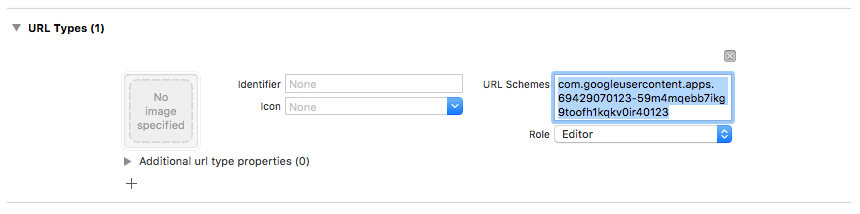
- Откройте конфигурацию проекта: щелкните имя проекта в левом древовидном представлении. Выберите свое приложение в разделе «ЦЕЛИ» , затем перейдите на вкладку «Информация» и разверните раздел «Типы URL» .
- Нажмите кнопку «+» и добавьте схему URL для вашего обратного идентификатора клиента. Чтобы найти это значение, откройте конфигурационный файл
GoogleService-Info.plist REVERSED_CLIENT_ID. Скопируйте значение этого ключа и вставьте его в поле «Схемы URL» на странице конфигурации. Остальные поля оставьте без изменений.После завершения настройки ваш конфигурационный файл должен выглядеть примерно так (но с учетом значений, специфичных для вашего приложения):
- В методе
application:didFinishLaunchingWithOptions:вашего делегата приложения настройте объектFirebaseApp.Быстрый
// Use Firebase library to configure APIs
FirebaseApp.configure()
Objective-C
// Use Firebase library to configure APIs
[FIRApp configure];
- Реализуйте
application:openURL:options:` в делегате вашего приложения. Этот метод должен вызывать методhandleURLэкземпляра `GIDSignIn, который корректно обработает URL-адрес, полученный вашим приложением в конце процесса аутентификации.Быстрый
func scene(_ scene: UIScene, openURLContexts URLContexts: Set<UIOpenURLContext>) {
  // ...
}
  return GIDSignIn.sharedInstance.handle(url)
}
Objective-C
- (BOOL)application:(nonnull UIApplication *)application
            openURL:(nonnull NSURL *)url
            options:(nonnull NSDictionary<NSString *, id> *)options {
  return [[GIDSignIn sharedInstance] handleURL:url];
}
- Передайте отображаемый контроллер представления и идентификатор клиента вашего приложения методу
signInпоставщика Google Sign-In и создайте учетные данные Firebase Authentication на основе полученного токена аутентификации Google:Быстрый
guard let clientID = FirebaseApp.app()?.options.clientID else { return }

// Create Google Sign In configuration object.
let config = GIDConfiguration(clientID: clientID)
GIDSignIn.sharedInstance.configuration = config

// Start the sign in flow!
GIDSignIn.sharedInstance.signIn(withPresenting: viewController) { result, error in
  guard error == nil else {
    // ...
    return
  }

  guard let user = result?.user,
        let idToken = user.idToken?.tokenString
  else {
    // ...
    return
  }

  let credential = GoogleAuthProvider.credential(withIDToken: idToken,
                                                 accessToken: user.accessToken.tokenString)
  self.signIn(with: credential)
}
Objective-C
GIDConfiguration *config = [[GIDConfiguration alloc] initWithClientID:[FIRApp defaultApp].options.clientID];
[GIDSignIn.sharedInstance setConfiguration:config];

__weak __auto_type weakSelf = self;
[GIDSignIn.sharedInstance signInWithPresentingViewController:self
      completion:^(GIDSignInResult * _Nullable result, NSError * _Nullable error) {
  __auto_type strongSelf = weakSelf;
  if (strongSelf == nil) { return; }

  if (error == nil) {
    FIRAuthCredential *credential =
    [FIRGoogleAuthProvider credentialWithIDToken:result.user.idToken.tokenString
                                     accessToken:result.user.accessToken.tokenString];
    // ...
  } else {
    // ...
  }
}];
- Добавьте
GIDSignInButtonв раскадровку, XIB-файл или создайте его программно. Чтобы добавить кнопку в раскадровку или XIB-файл, добавьте представление и установите для его пользовательского класса значениеGIDSignInButton. - (Необязательно ): Если вы хотите настроить кнопку, выполните следующие действия:
Быстрый
- В контроллере представления объявите кнопку входа в систему в качестве свойства.
@IBOutlet weak var signInButton: GIDSignInButton!
- Свяжите кнопку со свойством
signInButton, которое вы только что объявили. - Настройте кнопку, задав свойства объекта GIDSignInButton .
Objective-C
- В заголовочном файле вашего контроллера представления объявите кнопку входа в систему в качестве свойства.
@property(weak, nonatomic) IBOutlet GIDSignInButton *signInButton;
- Свяжите кнопку со свойством
signInButton, которое вы только что объявили. - Настройте кнопку, задав свойства объекта GIDSignInButton .
- В контроллере представления объявите кнопку входа в систему в качестве свойства.
Аутентификация с помощью Firebase
Наконец, завершите процесс входа в Firebase, используя учетные данные, созданные на предыдущем шаге.
Быстрый
Auth.auth().signIn(with: credential) { result, error in
  guard error == nil else {
    // ...
    return
  }

  // At this point, our user is signed in
}
Objective-C
[[FIRAuth auth] signInWithCredential:credential
                          completion:^(FIRAuthDataResult * _Nullable authResult,
                                       NSError * _Nullable error) {
    if (isMFAEnabled && error && error.code == FIRAuthErrorCodeSecondFactorRequired) {
      FIRMultiFactorResolver *resolver = error.userInfo[FIRAuthErrorUserInfoMultiFactorResolverKey];
      NSMutableString *displayNameString = [NSMutableString string];
      for (FIRMultiFactorInfo *tmpFactorInfo in resolver.hints) {
        [displayNameString appendString:tmpFactorInfo.displayName];
        [displayNameString appendString:@" "];
      }
      [self showTextInputPromptWithMessage:[NSString stringWithFormat:@"Select factor to sign in\n%@", displayNameString]
                           completionBlock:^(BOOL userPressedOK, NSString *_Nullable displayName) {
       FIRPhoneMultiFactorInfo* selectedHint;
       for (FIRMultiFactorInfo *tmpFactorInfo in resolver.hints) {
         if ([displayName isEqualToString:tmpFactorInfo.displayName]) {
           selectedHint = (FIRPhoneMultiFactorInfo *)tmpFactorInfo;
         }
       }
       [FIRPhoneAuthProvider.provider
        verifyPhoneNumberWithMultiFactorInfo:selectedHint
        UIDelegate:nil
        multiFactorSession:resolver.session
        completion:^(NSString * _Nullable verificationID, NSError * _Nullable error) {
          if (error) {
            [self showMessagePrompt:error.localizedDescription];
          } else {
            [self showTextInputPromptWithMessage:[NSString stringWithFormat:@"Verification code for %@", selectedHint.displayName]
                                 completionBlock:^(BOOL userPressedOK, NSString *_Nullable verificationCode) {
             FIRPhoneAuthCredential *credential =
                 [[FIRPhoneAuthProvider provider] credentialWithVerificationID:verificationID
                                                              verificationCode:verificationCode];
             FIRMultiFactorAssertion *assertion = [FIRPhoneMultiFactorGenerator assertionWithCredential:credential];
             [resolver resolveSignInWithAssertion:assertion completion:^(FIRAuthDataResult * _Nullable authResult, NSError * _Nullable error) {
               if (error) {
                 [self showMessagePrompt:error.localizedDescription];
               } else {
                 NSLog(@"Multi factor finanlize sign in succeeded.");
               }
             }];
           }];
          }
        }];
     }];
    }
  else if (error) {
    // ...
    return;
  }
  // User successfully signed in. Get user data from the FIRUser object
  if (authResult == nil) { return; }
  FIRUser *user = authResult.user;
  // ...
}];
Следующие шаги
После первого входа пользователя в систему создается новая учетная запись, которая связывается с учетными данными — то есть именем пользователя и паролем, номером телефона или информацией о поставщике аутентификации, — которые пользователь использовал для входа. Эта новая учетная запись хранится как часть вашего проекта Firebase и может использоваться для идентификации пользователя во всех приложениях вашего проекта, независимо от способа входа пользователя.
В ваших приложениях вы можете получить основную информацию профиля пользователя из объекта
User. См. раздел «Управление пользователями» .В правилах безопасности Firebase Realtime Database и Cloud Storage вы можете получить уникальный идентификатор пользователя, вошедшего в систему, из переменной
authи использовать его для управления доступом пользователя к данным.
Вы можете разрешить пользователям входить в ваше приложение, используя несколько поставщиков аутентификации, связав учетные данные поставщика аутентификации с существующей учетной записью пользователя.
Для выхода из системы пользователя вызовите signOut: .
Быстрый
let firebaseAuth = Auth.auth()
do {
  try firebaseAuth.signOut()
} catch let signOutError as NSError {
  print("Error signing out: %@", signOutError)
}
Objective-C
NSError *signOutError;
BOOL status = [[FIRAuth auth] signOut:&signOutError];
if (!status) {
  NSLog(@"Error signing out: %@", signOutError);
  return;
}
Также может потребоваться добавить код обработки ошибок для всего спектра ошибок аутентификации. См. раздел «Обработка ошибок» .