

Im Rahmen der Verwaltung Ihrer Firebase-Projekte sollten Sie die Ressourcennutzung Ihrer Realtime Database überprüfen. Dazu gehören beispielsweise die Anzahl der verbundenen Nutzer und die Menge des von Ihrer Datenbank verwendeten Speichers. Außerdem sollten Sie prüfen, wie sich die Nutzung auf Ihre Rechnung auswirkt.
Die in Rechnung gestellte Nutzung Ihrer Realtime Database können Sie im Nutzung und Abrechnung Dashboard einsehen. Weitere Informationen zur Abrechnung finden Sie unter Abrechnung Realtime Database verstehen.
Für die Ressourcennutzung können Sie sowohl den Nutzung Tab in der Firebase Konsole als auch die über Cloud Monitoring verfügbaren Messwerte verwenden, um die Realtime Database Nutzung zu überwachen.
Firebase-Benachrichtigungen erhalten
Sie können E‑Mail-Benachrichtigungen erhalten, wenn sich die Nutzung Ihrer Realtime Database einem der Limits für Ihren Tarif nähert. Standardmäßig sendet Firebase E‑Mail-Benachrichtigungen, wenn Sie ein Limit Ihres Tarifs erreicht oder überschritten haben. Sie können sich aber auch früher benachrichtigen lassen, um Ihren Tarif oder Ihre Nutzung anzupassen und Dienstunterbrechungen zu vermeiden.
Diese Firebase-Benachrichtigungen und ihre Einstellungen gelten für das gesamte Projekt. Das bedeutet, dass standardmäßig jedes Projektmitglied mit den erforderlichen Berechtigungen zum Empfangen von Benachrichtigungen eine E‑Mail erhält, wenn eine Realtime Database Benachrichtigung ausgelöst wird. E‑Mails werden an einzelne E‑Mail-Adressen gesendet, nicht an Gruppen von Konten wie Google-Gruppen oder Google Workspace-Konten.
Benachrichtigungen für Ihr eigenes Konto aktivieren/deaktivieren
Sie können Realtime Database Benachrichtigungen für Ihr eigenes Konto aktivieren oder deaktivieren, ohne dass sich dies auf andere Projektmitglieder auswirkt. Sie benötigen jedoch weiterhin die erforderlichen Berechtigungen, um Benachrichtigungen zu erhalten.
So aktivieren oder deaktivieren Sie Realtime Database Benachrichtigungen:
- Rufen Sie in der Firebase Console rechts oben die
Firebase alerts auf. - Rufen Sie dann die
Einstellungen auf und legen Sie Ihre Kontoeinstellungen für Realtime Database Benachrichtigungen fest.
Nutzung in der Firebase Console überwachen
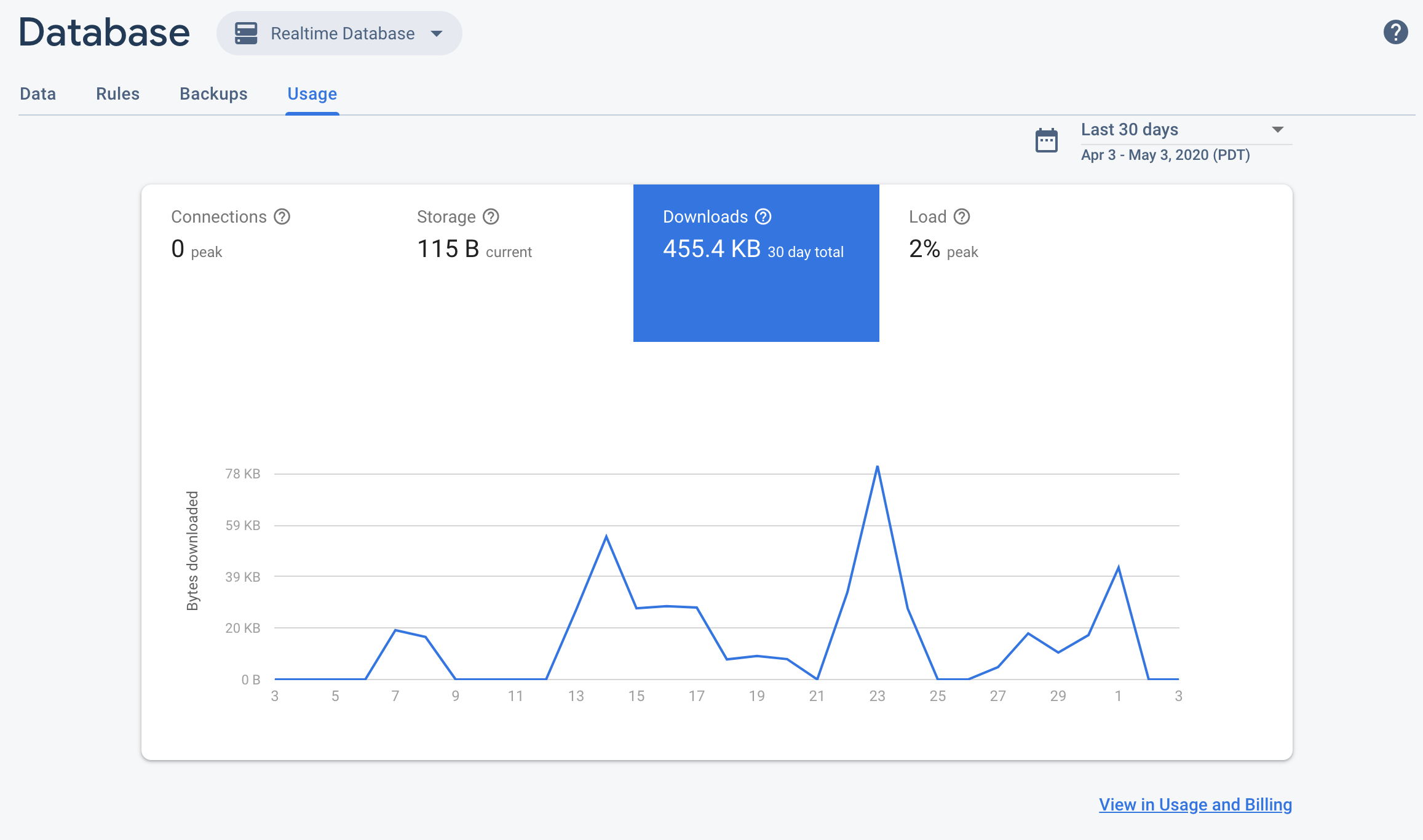
Auf dem Tab „Nutzung“ in der Firebase Console können Sie die aktuellen Realtime Database Verbindungen und die Datennutzung einsehen. Sie können die Nutzung für den aktuellen Abrechnungszeitraum, die letzten 30 Tage oder die letzten 24 Stunden prüfen.
Firebase zeigt Nutzungsstatistiken für die folgenden Messwerte an:
- Verbindungen:Die Anzahl der gleichzeitigen, derzeit geöffneten Echtzeitverbindungen zu Ihrer Datenbank. Dazu gehören die folgenden Echtzeitverbindungen: WebSocket, Long Polling und HTML-Server-Sent-Events. RESTful-Anfragen sind nicht enthalten.
- Speicher:Die Menge der in Ihrer Datenbank gespeicherten Daten. Firebase-Hosting oder Daten, die mit anderen Firebase-Produkten gespeichert wurden, sind nicht enthalten.
- Downloads:Alle aus Ihrer Datenbank heruntergeladenen Byte, einschließlich Protokoll- und Verschlüsselungs-Overhead.
- Last:In diesem Diagramm wird angezeigt, wie viel Ihrer Datenbank in einem bestimmten 1‑Minuten-Intervall mit der Verarbeitung von Anfragen beschäftigt ist. Wenn sich der Wert 100 % nähert, können Leistungsprobleme auftreten.
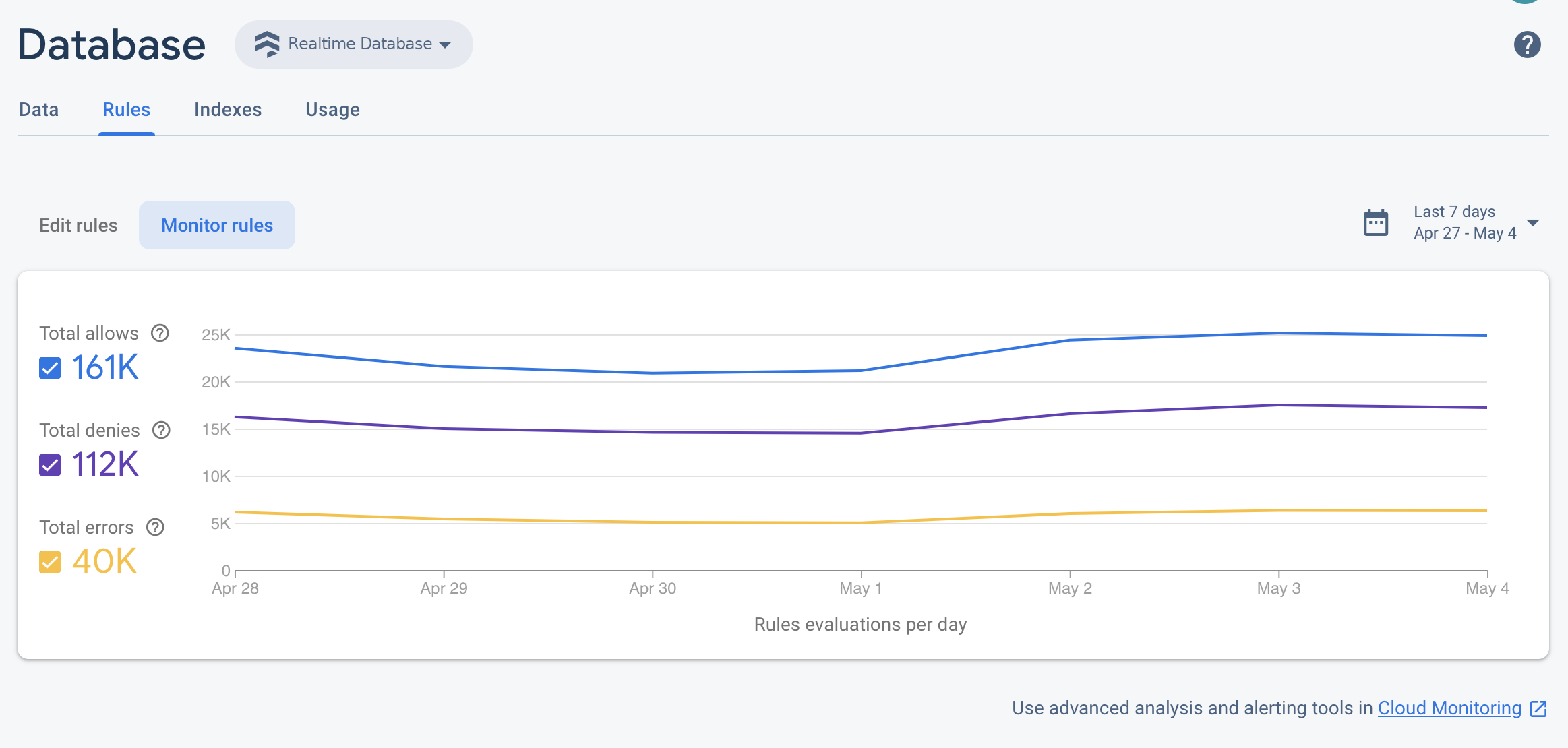
Die Firebase Console enthält auch ein Firebase Security Rules Evaluierungs-Dashboard, das eine hilfreiche Übersicht über Regelaufrufe bietet. Sie können die Firebase Security Rules Nutzung auch über Cloud Monitoring überwachen. Dabei werden dieselben Messwerte für die Regelbewertung verwendet. Außerdem können Sie benutzerdefinierte Dashboards erstellen, Trends analysieren und Benachrichtigungen konfigurieren (z. B. wenn die Anzahl der abgelehnten Anfragen steigt). Die vollständige Liste der verfügbaren Cloud Monitoring Messwerte finden Sie in der Referenz zu Messwerten.
Weitere Informationen finden Sie unter Sicherheitsregeln in Cloud Monitoring überwachen.
Nutzung mit Cloud Monitoring überwachen
Nutzungsmesswerte
Wenn Sie Cloud Monitoring verwenden möchten, um Ihre in Rechnung gestellte Nutzung zu überwachen, verfolgen Sie die folgenden
Messwerte. Alle Namen von Messwerttypen haben das Präfix firebasedatabase.googleapis.com/.
| Messwertname | Beschreibung |
|---|---|
| Anzahl der gesendeten Nutzlastbyte |
|
| Anzahl der gesendeten Nutzlast- und Protokollbyte |
|
| Anzahl der gesendeten Byte | network/sent_bytes_count. Dieser Messwert ist eine Schätzung der Gesamt
größe der Daten, die durch Lesevorgänge aus Ihrer Datenbank gesendet wurden. Er umfasst die
Nutzlastdaten, die tatsächlich an Clients gesendet werden, sowie den Protokoll- und
Verschlüsselungs-Overhead, der zu Verbindungskosten führt. Dieser Messwert gibt die gesamte ausgehende Bandbreite auf Ihrer Realtime Database Rechnung am genauesten wieder.
|
| Byte insgesamt |
|
Kombinieren Sie Messwerte in Diagrammen auf Ihrem Dashboard, um hilfreiche Statistiken und Übersichten zu erhalten. Hier einige Beispiele:
- Ausgehende Daten:Mit den Messwerten
network/sent_bytes_count,network/sent_payload_and_protocol_bytes_countundnetwork/sent_payload_bytes_countkönnen Sie potenzielle Probleme mit dem Protokoll- oder Verschlüsselungs-Overhead erkennen, die zu unerwarteten Kosten auf Ihrer Rechnung führen. Wenn Sie eine große Diskrepanz zwischen der Größe der angeforderten Daten-Nutzlasten und den anderen Messwerten für den Verbindungs-Overhead feststellen, sollten Sie Probleme beheben, die zu Zeitüberschreitungen oder häufigen Verbindungen führen könnten. Wenn Sie keine TLS-Sitzungstickets verwenden, können Sie sie implementieren, um den SSL-Verbindungs-Aufwand für wiederaufgenommene Verbindungen zu reduzieren. - Vorgänge:Mit dem Messwert
io/database_loadkönnen Sie sehen, wie viel der gesamten Datenbanklast von den einzelnen Vorgangstypen verwendet wird. Gruppieren Sieio/database_loadnach Typ, um Probleme mit verschiedenen Vorgangstypen zu beheben. - Speicher: Mit den Messwerten
storage/limitundstorage/total_byteskönnen Sie die Speichernutzung im Verhältnis zu den Speicherlimits der Realtime Database überwachen.
Die vollständige Liste der Realtime Database Messwerte, die über Cloud Monitoring verfügbar sind, finden Sie hier.
Cloud Monitoring-Arbeitsbereich erstellen
Um die Realtime Database mit Cloud Monitoring überwachen zu können, müssen Sie einen Arbeitsbereich für Ihr Projekt einrichten. Ein Arbeitsbereich strukturiert Monitoring-Informationen aus einem oder mehreren Projekten. Nachdem Sie den Arbeitsbereich eingerichtet haben, können Sie benutzerdefinierte Dashboards und Benachrichtigungsrichtlinien erstellen.
-
Wenn Ihr Projekt bereits Teil eines Arbeitsbereichs ist, wird die Seite "Cloud Monitoring" geöffnet. Andernfalls müssen Sie einen Arbeitsbereich für Ihr Projekt auswählen.
Wählen Sie die Option Neuer Arbeitsbereich oder einen vorhandenen Arbeitsbereich aus.
Klicken Sie auf Hinzufügen. Nachdem der Arbeitsbereich erstellt wurde, wird die Seite "Cloud Monitoring" geöffnet.
Dashboard erstellen und Diagramm hinzufügen
Sie können Realtime Database Messwerte aus Cloud Monitoring in eigenen Diagrammen und Dashboards darstellen.
Bevor Sie fortfahren, müssen Sie prüfen, ob Ihr Projekt Teil eines Cloud Monitoring-Arbeitsbereichs ist.
Öffnen Sie dazu auf der Seite "Cloud Monitoring" Ihren Arbeitsbereich und rufen Sie die Seite Dashboards auf.
Klicken Sie auf Dashboard erstellen und geben Sie einen Dashboard-Namen ein.
Klicken Sie rechts oben auf Diagramm hinzufügen.
Geben Sie im Fenster Diagramm hinzufügen einen Diagrammtitel ein. Klicken Sie auf den Tab Messwert.
Geben Sie im Feld Ressourcentyp und Messwert suchen die Option Firebase Realtime Database ein. Wählen Sie im automatisch ausgefüllten Drop-down-Menü einen der Realtime Database Messwerte aus.
Wenn Sie weitere Messwerte zu diesem Diagramm hinzufügen möchten, klicken Sie auf Messwert hinzufügen und wiederholen Sie den vorherigen Schritt.
Optional können Sie das Diagramm nach Bedarf anpassen. Im Feld Filter können Sie beispielsweise auf + Filter hinzufügen klicken. Scrollen Sie dann nach unten und wählen Sie einen Wert oder Bereich für den Messwert aus, nach dem Sie das Diagramm filtern möchten.
Klicken Sie auf Speichern.
Weitere Informationen zu Cloud Monitoring-Diagrammen finden Sie unter Diagramme erstellen.
Benachrichtigungsrichtlinie erstellen
Sie können eine Benachrichtigungsrichtlinie auf Grundlage der Realtime Database Messwerte erstellen. Mit den folgenden Schritten können Sie eine Benachrichtigungsrichtlinie erstellen, mit der Sie per E‑Mail benachrichtigt werden, wenn ein bestimmter Realtime Database Messwert einen bestimmten Schwellenwert erreicht.
Bevor Sie fortfahren, müssen Sie prüfen, ob Ihr Projekt Teil eines Cloud Monitoring-Arbeitsbereichs ist.
Öffnen Sie auf der Seite "Cloud Monitoring" Ihren Arbeitsbereich und rufen Sie die Seite Benachrichtigungen auf.
Klicken Sie auf Richtlinie erstellen.
Geben Sie einen Namen für Ihre Benachrichtigungsrichtlinie ein.
Fügen Sie eine Bedingung für die Benachrichtigung auf der Grundlage eines der Realtime Database Messwerte hinzu. Klicken Sie auf Bedingung hinzufügen.
Wählen Sie ein Ziel aus. Geben Sie im Feld Ressourcentyp und Messwert suchen die Option Realtime Database ein. Wählen Sie im automatisch ausgefüllten Drop-down-Menü einen der Realtime Database Messwerte aus.
Unter Richtlinien-Trigger können Sie nun über die Drop-down-Felder eine Benachrichtigungsbedingung definieren.
Fügen Sie der Benachrichtigungsrichtlinie einen Benachrichtigungskanal hinzu. Klicken Sie unter Benachrichtigungen auf Benachrichtigungskanal hinzufügen. Wählen Sie im Dropdown-Menü E-Mail aus.
Geben Sie Ihre E-Mail-Adresse in das Feld E-Mail-Adresse ein. Klicken Sie auf Hinzufügen.
Geben Sie optional in das Dokumentationsfeld weitere Informationen für die E-Mail-Benachrichtigung ein.
Klicken Sie auf Speichern.
Wenn die Nutzung Ihrer Realtime Database den konfigurierten Schwellenwert überschreitet, erhalten Sie eine E‑Mail-Benachrichtigung.
Weitere Informationen zu Benachrichtigungsrichtlinien finden Sie unter Einführung in Benachrichtigungen.