

Firebase কনসোল ব্যবহার করার সময় আপনি Cloud Firestore এ নিম্নলিখিত কাজগুলো সম্পাদন করতে পারেন:
- ডেটা দেখুন, যোগ করুন, সম্পাদনা করুন এবং মুছে ফেলুন।
- Cloud Firestore Security Rules তৈরি ও আপডেট করুন।
- সূচকসমূহ পরিচালনা করুন।
- ব্যবহার পর্যবেক্ষণ করুন।
ডেটা দেখুন
আপনি আপনার সমস্ত Cloud Firestore ডেটা ফায়ারবেস কনসোলে দেখতে পারেন। ডেটাবেস ও স্টোরেজ > ফায়ারস্টোর > ডেটা ট্যাবে , কোনো আইটেমের অন্তর্ভুক্ত ডেটা খোলার জন্য সেটিতে ক্লিক করুন।
একটি নির্দিষ্ট পথ খুলুন
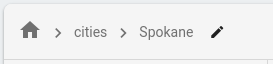
একটি নির্দিষ্ট পাথে কোনো ডকুমেন্ট বা কালেকশন খুলতে, এডিট পাথ বাটনটি ব্যবহার :
একটি সংগ্রহে নথি ফিল্টার করুন
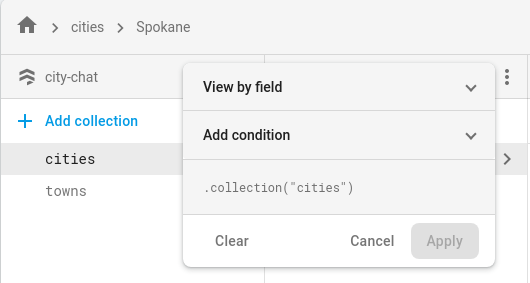
কোনো সংগ্রহে তালিকাভুক্ত নথিগুলি ফিল্টার করতে, ফিল্টার তালিকা বোতাম ব্যবহার করুন।
অস্তিত্বহীন মূল নথি
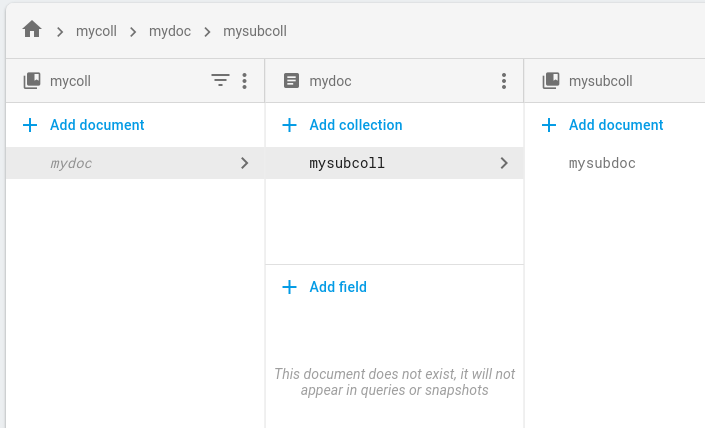
একটি ডকুমেন্টের এক বা একাধিক প্যারেন্ট ডকুমেন্ট না থাকলেও তার অস্তিত্ব থাকতে পারে। উদাহরণস্বরূপ, /mycoll/mydoc/mysubcoll/mysubdoc পাথের ডকুমেন্টটির অস্তিত্ব থাকতে পারে, এমনকি যদি এর প্যারেন্ট ডকুমেন্ট /mycoll/mydoc অস্তিত্ব না-ও থাকে।
Cloud Firestore ডেটা ভিউয়ার অস্তিত্বহীন প্যারেন্ট ডকুমেন্টকে নিম্নরূপে প্রদর্শন করে:
- কোনো সংগ্রহের নথি তালিকায়, অস্তিত্বহীন মূল নথিগুলোর আইডি ইটালিক অক্ষরে লেখা হয়।
- একটি অস্তিত্বহীন মূল ডকুমেন্টের তথ্য প্যানেলে, ডেটা ভিউয়ার দেখিয়ে দেয় যে ডকুমেন্টটির কোনো অস্তিত্ব নেই।
অনুসন্ধান ডেটা
আপনি Cloud Firestore ডেটা পেজের কোয়েরি বিল্ডার ট্যাবে ডকুমেন্টগুলির জন্য কোয়েরি করতে পারেন।
কোয়েরি বিল্ডার ট্যাবে ক্লিক করুন।
কোয়েরির পরিধি নির্বাচন করুন।
একটিমাত্র কালেকশন অনুসন্ধান করতে কালেকশন নির্বাচন করুন। টেক্সট ফিল্ডে কালেকশনটির পাথ লিখুন।
একই আইডিযুক্ত সমস্ত কালেকশন অনুসন্ধান করতে কালেকশন গ্রুপ নির্বাচন করুন। কালেকশন গ্রুপ ফিল্ডে একটি কালেকশন গ্রুপ আইডি লিখুন।
টেবিলটি নির্দিষ্ট সংগ্রহ বা সংগ্রহ গোষ্ঠী থেকে নথিগুলি স্বয়ংক্রিয়ভাবে প্রদর্শন করবে।
ফেরত আসা ডকুমেন্ট সেটটি ফিল্টার করতে ‘অ্যাড টু কোয়েরি’ (Add to query)- তে ক্লিক করুন। ডিফল্টরূপে, কোয়েরি বিল্ডার একটি
WHEREক্লজ যোগ করে। আপনি ড্রপডাউন এবং টেক্সট ফিল্ড ব্যবহার করে এই ক্লজটি পরিবর্তন করতে পারেন অথবা উপলব্ধ অন্য কোনো ক্লজ ব্যবহার করতে পারেন। আরও জটিল কোয়েরি তৈরি করা চালিয়ে যেতে, ‘অ্যাড টু কোয়েরি’ (Add to query)- তে ক্লিক করুন।একটি কোয়েরি ক্লজ মুছে ফেলতে, এর রিমুভ বাটন ক্লিক করুন। সমস্ত কোয়েরি ক্লজ মুছে ফেলতে, ক্লিয়ার-এ ক্লিক করুন।
আপনার ডাটাবেস থেকে ফলাফল পেতে রান-এ ক্লিক করুন।
অনুসন্ধানের প্রয়োজনীয়তা এবং সীমাবদ্ধতা
কোয়েরি বিল্ডার ব্যবহার করার সময়, কোয়েরির জন্য নিম্নলিখিত প্রয়োজনীয়তা এবং সীমাবদ্ধতাগুলো মনে রাখবেন।
সমস্ত কোয়েরিকে এক বা একাধিক ইনডেক্স দ্বারা সমর্থিত হতে হবে। যদি ডাটাবেস কোয়েরিটি সমর্থন করার জন্য কোনো ইনডেক্স খুঁজে না পায়, তবে এটি একটি এরর রিটার্ন করবে, যাতে প্রয়োজনীয় ইনডেক্সটি তৈরি করার জন্য একটি লিঙ্ক থাকবে।
ORDER BYক্লজ অবশ্যইWHEREক্লজের ফিল্ডগুলোর সাথে মিলতে হবে এবং একই ক্রমে থাকতে হবে। ডিফল্টরূপে, ফলাফল ডকুমেন্ট আইডি অনুসারে সাজানো হয়। যদি আপনি ইকুয়ালিটি (==) ছাড়া অন্য কোনো কিছু দিয়ে অন্য কোনো ফিল্ড ফিল্টার করেন, তাহলে সেই ফিল্ডের জন্য একটিORDER BYক্লজ যোগ করুন।রেঞ্জ (
<,<=,>,>=) এবং অসমান (!=,not-in) কোয়েরি ক্লজগুলোকে অবশ্যই একই ফিল্ডের উপর ফিল্টার করতে হবে।
অতিরিক্ত সীমাবদ্ধতার জন্য, কোয়েরি সীমাবদ্ধতা দেখুন।
ডেটা পরিচালনা করুন
Cloud Firestore , আপনি ডকুমেন্টগুলিতে ডেটা সংরক্ষণ করেন এবং আপনার ডকুমেন্টগুলিকে কালেকশনে সাজান। ডেটা যোগ করা শুরু করার আগে, Cloud Firestore ডেটা মডেল সম্পর্কে আরও জানুন।
আপনি Firebase কনসোল থেকে ডকুমেন্ট এবং কালেকশন যোগ, সম্পাদনা এবং মুছে ফেলতে পারেন। আপনার ডেটা পরিচালনা করতে, Databases & Storage > Firestore > Data ট্যাবে যান।
ডেটা যোগ করুন
- 'Add collection'-এ ক্লিক করুন, তারপর আপনার সংগ্রহের নাম লিখুন এবং 'Next'-এ ক্লিক করুন।
- একটি নির্দিষ্ট ডকুমেন্ট আইডি লিখুন অথবা অটো আইডি-তে ক্লিক করুন, তারপর আপনার ডকুমেন্টের ডেটার জন্য ফিল্ড যোগ করুন।
- সংরক্ষণ করুন -এ ক্লিক করুন। আপনার নতুন সংগ্রহ এবং নথিটি ডেটা ভিউয়ারে প্রদর্শিত হবে।
- সংগ্রহে আরও নথি যোগ করতে, ‘নথি যোগ করুন’ এ ক্লিক করুন।
ডেটা সম্পাদনা করুন
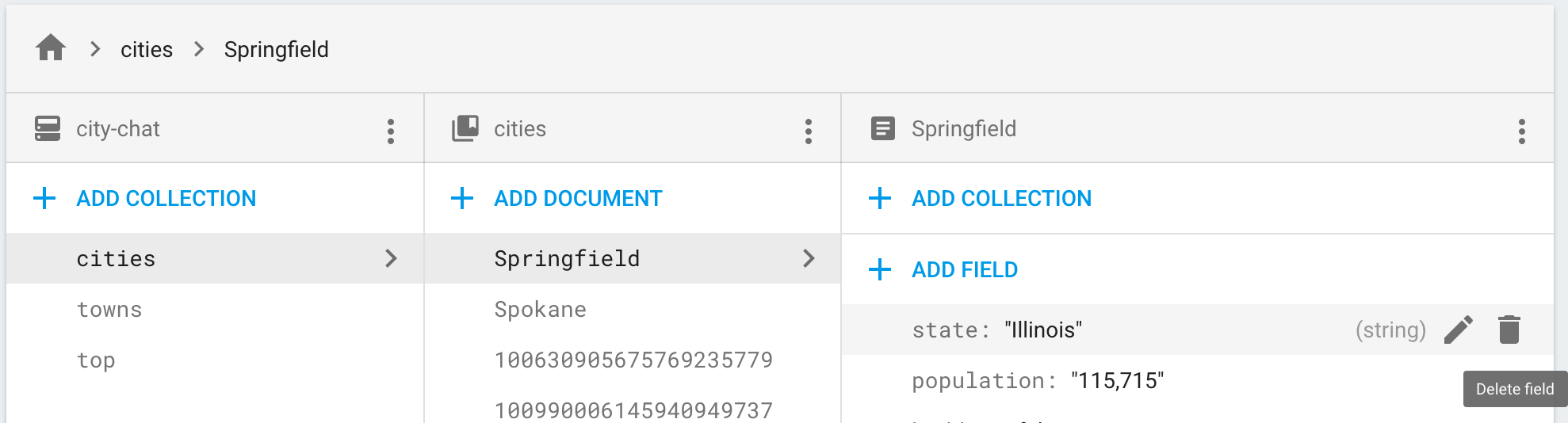
- কোনো কালেকশনের ডকুমেন্টগুলো দেখতে সেটির উপর ক্লিক করুন, এরপর কোনো ডকুমেন্টের ফিল্ড ও সাব-কালেকশনগুলো দেখতে সেটির উপর ক্লিক করুন।
- কোনো ফিল্ডের মান সম্পাদনা করতে সেটিতে ক্লিক করুন। নির্বাচিত ডকুমেন্টে ফিল্ড বা সাব-কালেকশন যোগ করতে, 'অ্যাড ফিল্ড' বা 'অ্যাড কালেকশন'- এ ক্লিক করুন।
ডেটা মুছে ফেলুন
একটি সংগ্রহ মুছে ফেলতে:
- যে সংগ্রহটি মুছতে চান, সেটি নির্বাচন করুন।
- ডকুমেন্টস কলামের শীর্ষে থাকা মেনু আইকনে ক্লিক করুন, তারপর ডিলিট কালেকশন-এ ক্লিক করুন।

একটি ডকুমেন্ট বা এর সমস্ত ফিল্ড মুছে ফেলতে:
- যে নথিটি মুছতে চান, সেটি নির্বাচন করুন।
- ডকুমেন্টের বিবরণ কলামের শীর্ষে থাকা মেনু আইকনে ক্লিক করুন। ‘ডকুমেন্ট মুছুন’ অথবা ‘ডকুমেন্টের ফিল্ড মুছুন’ নির্বাচন করুন।
একটি ডকুমেন্ট ডিলিট করলে সেই ডকুমেন্টের ভেতরের সমস্ত নেস্টেড ডেটা, যার মধ্যে যেকোনো সাবকালেকশনও অন্তর্ভুক্ত, মুছে যায়। তবে, কোনো ডকুমেন্টের ফিল্ড ডিলিট করলে তার সাবকালেকশনগুলো ডিলিট হয় না।

ডকুমেন্টের কোনো নির্দিষ্ট ফিল্ড মুছে ফেলতে:
- এর ফিল্ডগুলো দেখতে ডকুমেন্টটি নির্বাচন করুন।
- যে ফিল্ডটি মুছতে চান, তার পাশে থাকা ডিলিট আইকনে ক্লিক করুন।
Cloud Firestore Security Rules পরিচালনা করুন
Firebase কনসোল থেকে Cloud Firestore Security Rules যোগ, সম্পাদনা এবং মুছে ফেলার জন্য, Databases & Storage > Firestore > Rules ট্যাবে যান। নিয়ম সেট আপ এবং কাস্টমাইজ করার বিষয়ে আরও জানুন।
সূচকগুলি পরিচালনা করুন
আপনার কোয়েরিগুলির জন্য নতুন ইনডেক্স তৈরি করতে এবং ফায়ারবেস কনসোল থেকে বিদ্যমান ইনডেক্সগুলি পরিচালনা করতে, Databases & Storage > Firestore > Indexes ট্যাবে যান। ইনডেক্স পরিচালনা সম্পর্কে আরও জানুন।
ব্যবহার নিরীক্ষণ করুন
Firebase কনসোল থেকে আপনার Cloud Firestore ব্যবহার নিরীক্ষণ করতে, Databases & Storage > Firestore > Usage ট্যাবে যান। বিভিন্ন সময়কালে আপনার ব্যবহারের পরিমাণ পরিমাপ করতে এই ড্যাশবোর্ডটি ব্যবহার করুন।